
Carte client
Introduction
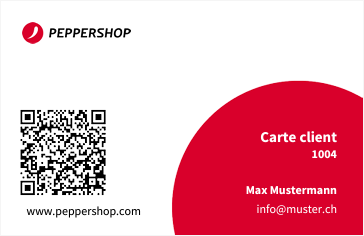
Avec ce module, vous concevez une carte client individuelle pour votre entreprise et générez automatiquement des cartes pour vos clients. Lorsque la carte client est scannée, le client est automatiquement connecté à la caisse et la vente est attribuée au client. La demande du nom du client et la recherche manuelle deviennent ainsi inutiles.
Nécessaire pour commencer
Installation du module
Où : Administration PepperShop → “Modules” → “Gestion des modules” → “Impression des cartes client”
Configuration de la carte client
Où : Après l’installation réussie, soit via “Gérer le module”, soit via Administration PepperShop → “Modules” → “Impression des cartes client”
Commencez par configurer la carte client selon vos besoins. Dans la configuration du module, il existe différentes sections :
Taille de la carte
| Paramètre | Unité | Description |
|---|---|---|
| Hauteur de la carte | mm | La hauteur standard est de 55 mm. |
| Largeur de la carte | mm | La largeur standard est de 85 mm. |
Général
Dans l’onglet “Général”, vous pouvez modifier et afficher le titre de la carte client.
Titre
Le titre de la carte, par exemple “Carte client”, “Mustermann Family Card”, “Carte de membre”.
| Paramètre | Description |
|---|---|
| Activer | Active/désactive le titre. |
| Titre | Le texte du titre affiché. |
| Position X | Position horizontale du titre. |
| Position Y | Position verticale du titre. |
| Texte en gras | Le texte est affiché en gras. |
| Texte en italique | Le texte est affiché en italique. |
| Texte souligné | Le texte est souligné. |
| Police | Police du titre (Arimo, DejaVuSans, Helvetica, Times, etc.). |
| Couleur du texte | Couleur du texte du titre. |
| Taille de police | Taille de la police. |
| Alignement du texte | Alignement du texte (Gauche, Centré, Droite). |
Arrière-plan
Comme arrière-plan de la carte client, vous pouvez choisir une image ou une couleur :
Image
| Paramètre | Description |
|---|---|
| Type d’arrière-plan | Sélectionner “Image”. |
| Télécharger l’arrière-plan | Téléchargez une image. |
| Position X | Position horizontale du titre. |
| Position Y | Position verticale du titre. |
| Redimensionner l’arrière-plan | Ajuste la taille de l’image. |
Couleur
| Paramètre | Description |
|---|---|
| Type d’arrière-plan | Sélectionner “Couleur unie”. |
| Couleur d’arrière-plan | En cliquant sur le champ couleur, vous pouvez choisir la couleur de fond. |
Données de la boutique
Dans l’onglet “Données de la boutique”, vous trouverez plusieurs données facultatives sur votre boutique. Vous pouvez les activer si vous le souhaitez. Les données de la boutique incluent :
Logo
| Paramètre | Description |
|---|---|
| Imprimer le logo sur la carte | Si non activé, le logo standard de la boutique est utilisé. |
| Téléchargement du logo | Téléchargement de fichiers JPG, JPEG, PNG ou GIF. |
| Position X | Position horizontale du logo. |
| Position Y | Position verticale du logo. |
| Taille du logo | Mise à l'échelle du logo en pourcentage. |
Adresse
| Paramètre | Description |
|---|---|
| Activer | Active/désactive l’adresse de la boutique. |
| Position X | Position horizontale de l’adresse. |
| Position Y | Position verticale de l’adresse. |
| Texte en gras | L’adresse est affichée en gras. |
| Texte en italique | L’adresse est affichée en italique. |
| Texte souligné | L’adresse est soulignée. |
| Police | Police (Arimo, DejaVuSans, Helvetica, Times, etc.). |
| Couleur du texte | Couleur du texte de l’adresse. |
| Taille de police | Taille de la police. |
| Alignement du texte | Alignement (Gauche, Centré, Droite). |
N° de téléphone
| Paramètre | Description |
|---|---|
| Activer | Active/désactive le numéro de téléphone. |
| Position X | Position horizontale du numéro de téléphone. |
| Position Y | Position verticale du numéro de téléphone. |
| Texte en gras | Le texte est affiché en gras. |
| Texte en italique | Le texte est affiché en italique. |
| Texte souligné | Le texte est souligné. |
| Police | Police (Arimo, DejaVuSans, Helvetica, Times, etc.). |
| Couleur du texte | Couleur du numéro de téléphone. |
| Taille de police | Taille de la police. |
| Alignement du texte | Alignement (Gauche, Centré, Droite). |
URL de la boutique
| Paramètre | Description |
|---|---|
| Activer | Active/désactive l’URL de la boutique. |
| URL de la boutique | URL du site web à afficher. |
| Position X | Position horizontale de l’URL. |
| Position Y | Position verticale de l’URL. |
| Texte en gras | Le texte est affiché en gras. |
| Texte en italique | Le texte est affiché en italique. |
| Texte souligné | Le texte est souligné. |
| Police | Police (Arimo, DejaVuSans, Helvetica, Times, etc.). |
| Couleur du texte | Couleur de l’URL. |
| Taille de police | Taille de la police. |
| Alignement du texte | Alignement (Gauche, Centré, Droite). |
Données client
Dans l’onglet “Données client”, vous pouvez définir quelles données du client doivent être affichées sur la carte.
- Numéro client
- Nom du client
- E-mail du client
- Code client (code QR à scanner, p. ex. dans la caisse web)
Numéro client
| Paramètre | Description |
|---|---|
| Activer | Active/désactive le numéro client. |
| Position X | Position horizontale du numéro client. |
| Position Y | Position verticale du numéro client. |
| Texte en gras | Le texte est affiché en gras. |
| Texte en italique | Le texte est affiché en italique. |
| Texte souligné | Le texte est souligné. |
| Police | Police (Arimo, DejaVuSans, Helvetica, Times, etc.). |
| Couleur du texte | Couleur du numéro client. |
| Taille de police | Taille de la police. |
| Alignement du texte | Alignement (Gauche, Centré, Droite). |
Nom du client
| Paramètre | Description |
|---|---|
| Activer | Active/désactive le nom du client. |
| Position X | Position horizontale du nom du client. |
| Position Y | Position verticale du nom du client. |
| Texte en gras | Le texte est affiché en gras. |
| Texte en italique | Le texte est affiché en italique. |
| Texte souligné | Le texte est souligné. |
| Police | Police (Arimo, DejaVuSans, Helvetica, Times, etc.). |
| Couleur du texte | Couleur du nom du client. |
| Taille de police | Taille de la police. |
| Alignement du texte | Alignement (Gauche, Centré, Droite). |
| Activer la couleur de fond | Active/désactive l’arrière-plan. |
| Couleur d’arrière-plan | Couleur de l’arrière-plan. |
| Largeur de l’arrière-plan | Largeur de la zone d’arrière-plan. |
E-mail du client
| Champ | Description |
|---|---|
| Activer | Active/désactive l’adresse e-mail. |
| Position X | Position horizontale de l’e-mail. |
| Position Y | Position verticale de l’e-mail. |
| Texte en gras | Le texte est affiché en gras. |
| Texte en italique | Le texte est affiché en italique. |
| Texte souligné | Le texte est souligné. |
| Police | Police (Arimo, DejaVuSans, Helvetica, Times, etc.). |
| Couleur du texte | Couleur de l’adresse e-mail. |
| Taille de police | Taille de la police. |
| Alignement du texte | Alignement (Gauche, Centré, Droite). |
Code client
| Paramètre | Description |
|---|---|
| Imprimer le code client | Active/désactive le code client. |
| Type de code | Format du code (code-barres ou code QR). |
| Position X | Position horizontale du code. |
| Position Y | Position verticale du code. |
| Hauteur/largeur du code QR | Taille du code QR. |
Compléments
Dans l’onglet “Compléments”, vous pouvez afficher des attributs client définis par vous-même sur la carte. Vous devez d’abord créer ces champs sous “Paramètres” → “Attributs client”. Il est important que le champ complémentaire soit utilisé et enregistré. Ensuite, il peut être sélectionné sous Champ client complémentaire. Sinon, seuls les deux premiers champs, “Activer” et “Champ”, sont visibles.
Attributs client (prérequis)
Où : Administration PepperShop → “Paramètres” → “Attributs client” → rechercher “Champ complémentaire 1”
| Paramètre | Description | Statut | Remarque |
|---|---|---|---|
| Désignation | Le texte de votre champ complémentaire | — | Désactivé à cause du multilinguisme |
| Utiliser | Active/désactive le champ complémentaire | ✅ Actif | — |
| Vérifier | Ce champ doit-il être obligatoire ? | ⬜ Inactif | Doit être rempli |
| Enregistrer | Enregistre les données sur le client (actif) ou la commande (inactif) | ✅ Actif | Enregistrer sur le client |
| Dans adresse de livraison | Le champ est affiché dans l’adresse de livraison | ⬜ Inactif | — |
| Menu déroulant | Liste des entrées du menu déroulant séparées par des points-virgules | — | Vide / Entrées supplémentaires possibles |
Ensuite, revenez au module.
Champ client complémentaire
| Paramètre | Description |
|---|---|
| Activer | Active/désactive le champ client complémentaire. |
| Champ | Sélection du champ complémentaire à afficher. |
| Position X | Position horizontale du champ complémentaire (masqué) |
| Position Y | Position verticale du champ complémentaire (masqué) |
| Texte en gras | Le texte est affiché en gras (masqué) |
| Texte en italique | Le texte est affiché en italique (masqué) |
| Texte souligné | Le texte est souligné (masqué) |
| Police | Police (masqué) (Arimo, DejaVuSans, Helvetica, Times, etc.) |
| Couleur du texte | Couleur du champ complémentaire (masqué) |
| Taille de police | Taille de la police (masqué) |
| Alignement du texte | Alignement (masqué) (Gauche, Centré, Droite) |
Génération des cartes client
Dans le module
Dans le module, dans la section “Créer une carte / Aperçu”, vous pouvez générer des cartes client individuelles ou générer des cartes pour tous les nouveaux clients.
| Élément | Description |
|---|---|
| Client | Liste déroulante pour sélectionner un client spécifique |
| Générer une carte PDF | Génère une carte client PDF pour le client sélectionné |
| Générer les cartes de tous les nouveaux clients | Génère des cartes client pour tous les nouveaux clients |
| Réinitialiser aux valeurs standard | Réinitialise toutes les configurations aux valeurs standard (ATTENTION : vos réglages personnels seront perdus !) |
| Réinitialiser la date des nouveaux clients | Réinitialise la date pour les nouveaux clients |
| Nombre de nouveaux clients depuis la dernière génération de tous les nouveaux clients : | Nombre de clients depuis la dernière génération en masse |
| Date de la dernière génération de tous les nouveaux clients : | Horodatage de la dernière génération en masse |
Chez le client
Vous pouvez modifier le client souhaité dans la gestion des clients.
Où : Administration PepperShop → “Clients” → Modifier le client
Dans la vue détaillée du client, vous voyez à gauche un encadré avec les détails du client. En bas de cet encadré, vous voyez le bouton “Afficher la carte client”. Cliquez sur ce bouton. Un nouvel onglet du navigateur s’ouvre avec la carte client générée.
Aide supplémentaire
Avez-vous des questions ou besoin d’assistance ? Avez-vous des exigences particulières ou souhaitez-vous une solution personnalisée pour votre système ? Notre équipe de support vous aide volontiers. Les prestations de support sont facturées selon le temps passé à CHF 195.- / heure. Voici comment nous joindre :
- E-mail : support@glarotech.ch
- Téléphone : +41 (0)71 923 08 58
- Heures d’ouverture : Lundi – Vendredi I 08:00h – 12:00h I 13:30h – 17:00h
Autres pages utiles
- FAQ (Foire aux questions)
- Modules & Fonctions
- Interfaces