
YellowCube

Introduction
Avec YellowCube, Post CH AG met à disposition une solution logistique complète pour le commerce à distance, conçue pour prendre en charge l’intégralité de votre gestion des stocks.
Vous commandez les marchandises auprès de votre fournisseur et La Poste les réceptionne et les entrepose pour vous. Dès qu’une commande dans PepperShop est prête à être livrée, elle est automatiquement transmise à YellowCube et traitée. La gestion intelligente des stocks permet, en cas de stock disponible, que vos marchandises soient déjà en route vers vos clients le jour même.
Grâce à de nombreuses prestations complémentaires, vous pouvez également expédier les marchandises en emballage cadeau et avec des inserts. Vous pouvez par exemple faire joindre des flyers ou choisir si le bon de livraison et/ou la facture doivent être générés par PepperShop et transmis à YellowCube. Ils sont ensuite imprimés sur place et joints à l’envoi.
Les retours sont également traités sans votre intervention. Les marchandises sont contrôlées par le personnel et, après un contrôle qualité réussi, réintégrées en stock afin d’être disponibles pour la prochaine expédition.

Prérequis techniques du système
- PepperShop v.5.0 Standard ou Connect à partir du Build 32 au minimum doit être installé. Un fonctionnement avec la version 5.0 à partir du Build 44 est recommandé.
- Les extensions PHP SOAP, cURL et OpenSSL doivent être actives et correctement configurées.
- Les paramètres de votre pare-feu doivent autoriser les connexions sortantes pour ce serveur web.
Configuration
Activer la gestion des stocks
Pour pouvoir utiliser l’ensemble des fonctionnalités, la gestion des stocks doit être activée.
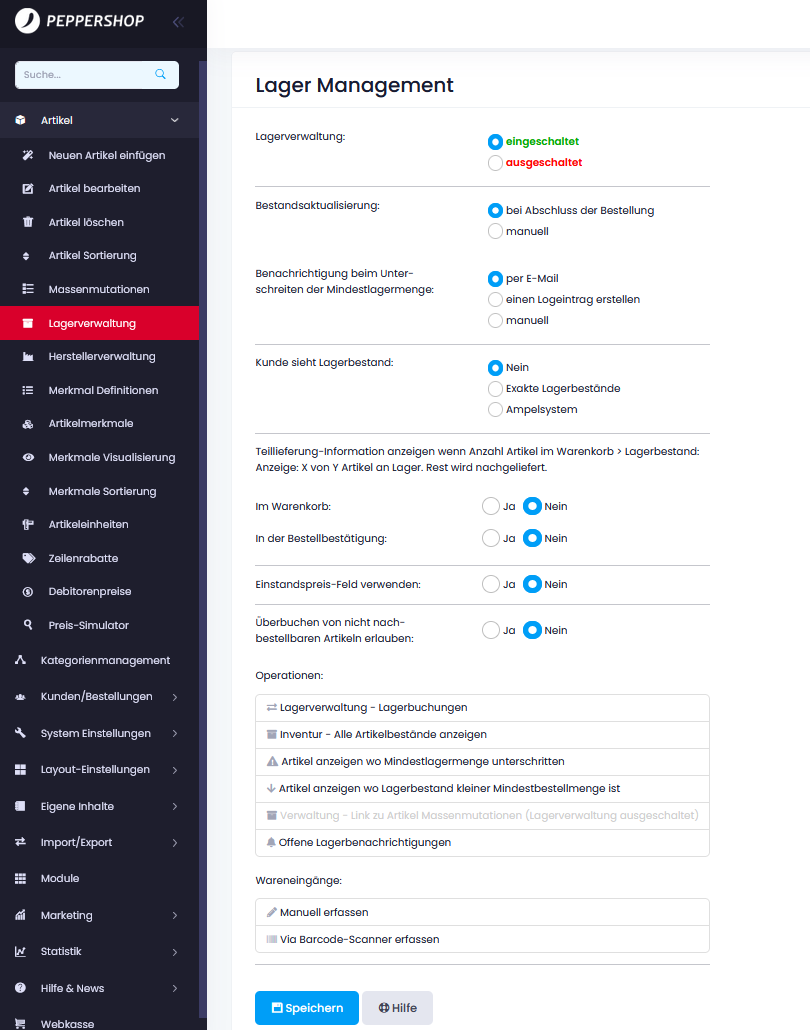
Vous disposez ainsi de diverses options pour piloter le comportement de la boutique selon les niveaux de stock. Vous pouvez par exemple être informé des stocks bas, empêcher la commande d’articles lorsqu’il n’y a plus de stock, ou activer l’affichage du stock pour les clients.
Activer l’impression PDF
En activant le module d’impression PDF, vous pouvez faire générer automatiquement le bon de livraison et/ou la facture par PepperShop. Lors de la transmission de la commande à YellowCube, ceux-ci sont alors transmis, imprimés par La Poste et joints à la livraison.
Installez pour cela le module “Impression PDF” puis activez-le dans la configuration du module.
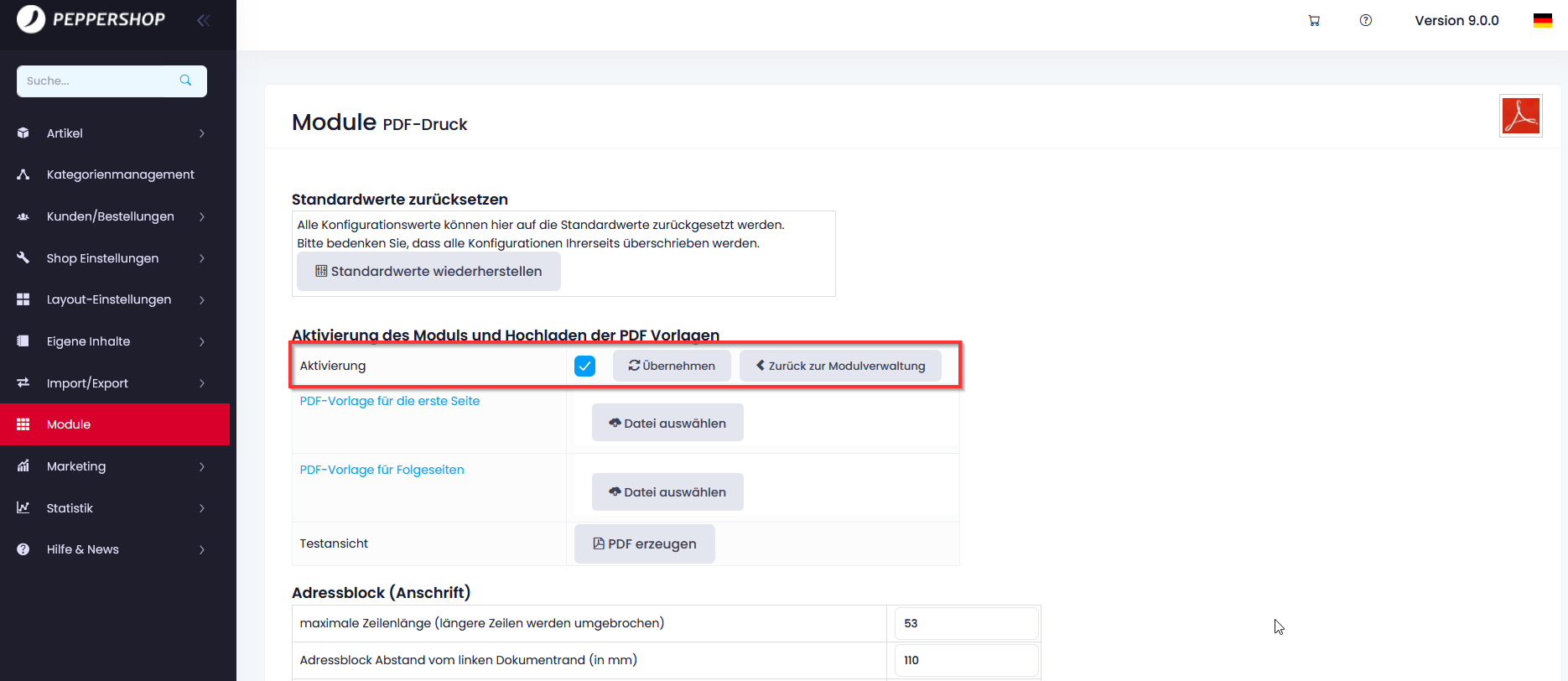
Grâce aux nombreuses options du module PDF, vous pouvez configurer l’apparence de vos documents PDF selon vos souhaits et les adapter à votre identité visuelle.
Une fois ce module activé, d’autres options de configuration sont disponibles dans le module YellowCube, via lesquelles vous pouvez définir lequel des deux documents doit être imprimé et joint par YellowCube.
Pour des informations détaillées sur le module d’impression PDF, veuillez consulter la documentation du module Impression PDF.
Expédition en colis-lettre
Si vous expédiez des articles pouvant être envoyés en colis-lettre, le module d’impression PDF est obligatoire. Les dimensions des articles contenus dans la commande sont alors évaluées. Si tous les articles tiennent dans une lettre, une page de couverture avec l’adresse de livraison est générée. Celle-ci est ensuite imprimée chez YellowCube et utilisée comme page de couverture pour une enveloppe à fenêtre.
Vous pouvez déposer un fichier PDF Address-Cover-Sheet.pdf dans le dossier content du module ; il sera alors utilisé comme arrière-plan pour la page de couverture.
Activer YellowCube
Pour que Post CH AG puisse recevoir vos commandes PepperShop via YellowCube, vous avez besoin du module YellowCube. Les données de configuration vous sont envoyées par Post CH AG après une inscription réussie.
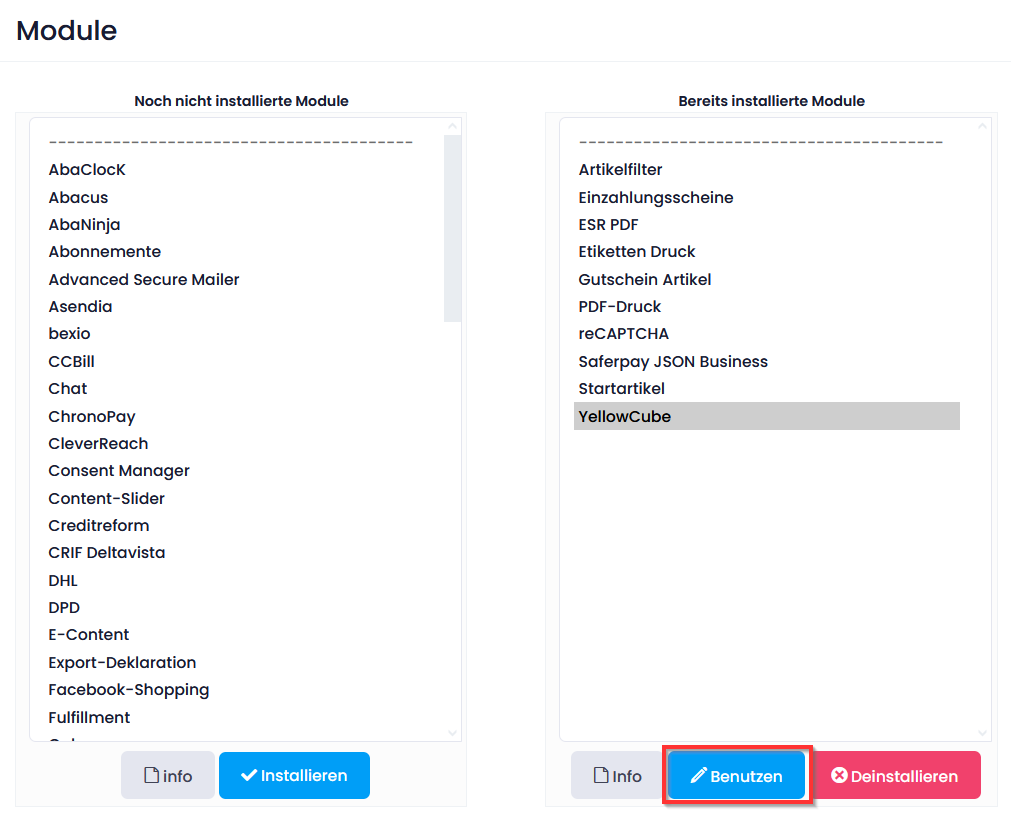
Installez d’abord le module via l’installation des modules et ouvrez les paramètres via “Utiliser”.
Dans le masque de configuration, toutes les données nécessaires à la communication avec YellowCube que vous avez reçues de Post CH AG doivent maintenant être saisies.
Paramètres de base
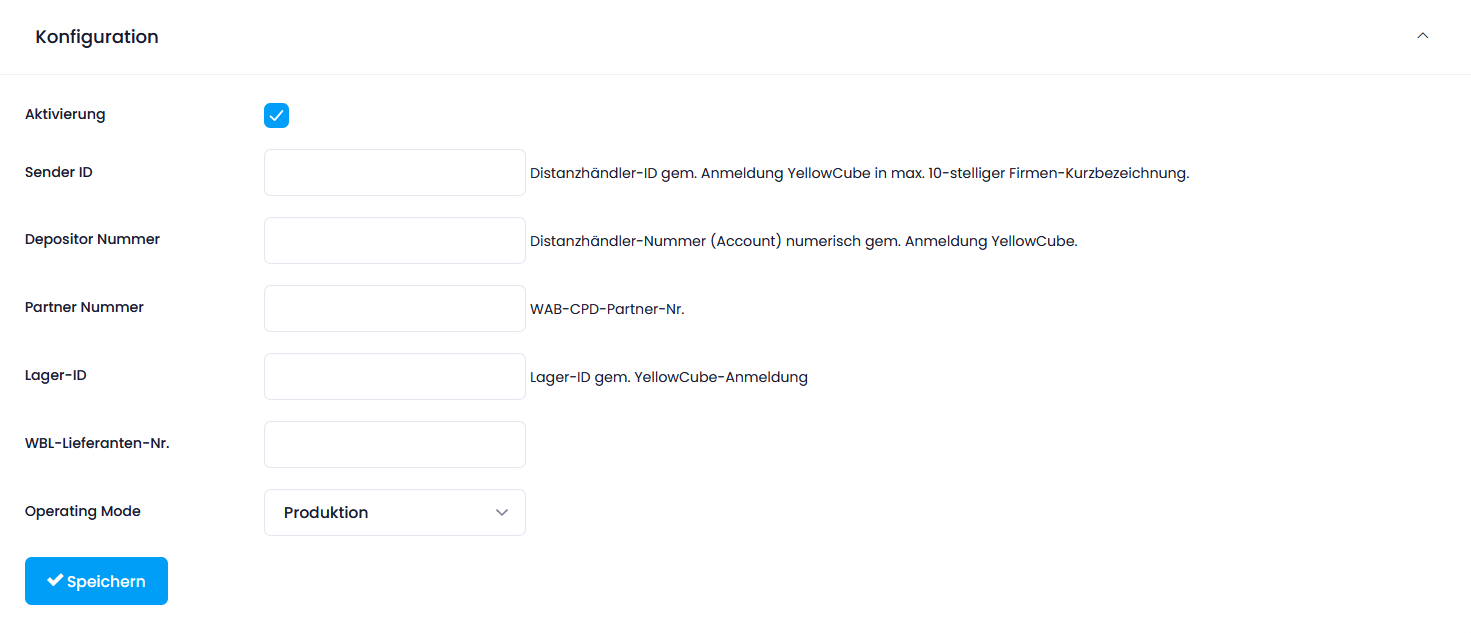
- Activation : Activez ou désactivez le module sans perdre la configuration.
- Sender ID : ID du commerçant à distance
- Numéro Depositor : Numéro du commerçant à distance (compte)
- Numéro Partner : Numéro de partenaire WAB-CPD
- ID d’entrepôt : ID d’entrepôt YellowCube
- N° fournisseur WBL : Votre numéro de fournisseur pour les livraisons de marchandises à YellowCube (le numéro de fournisseur n’est actuellement pas utilisé activement). Attribué par Post CH AG.
- Operating Mode Production : Mode pour l’exploitation courante avec YellowCube
- Test : Pour la phase d’installation et de test des nouvelles boutiques
Certificat
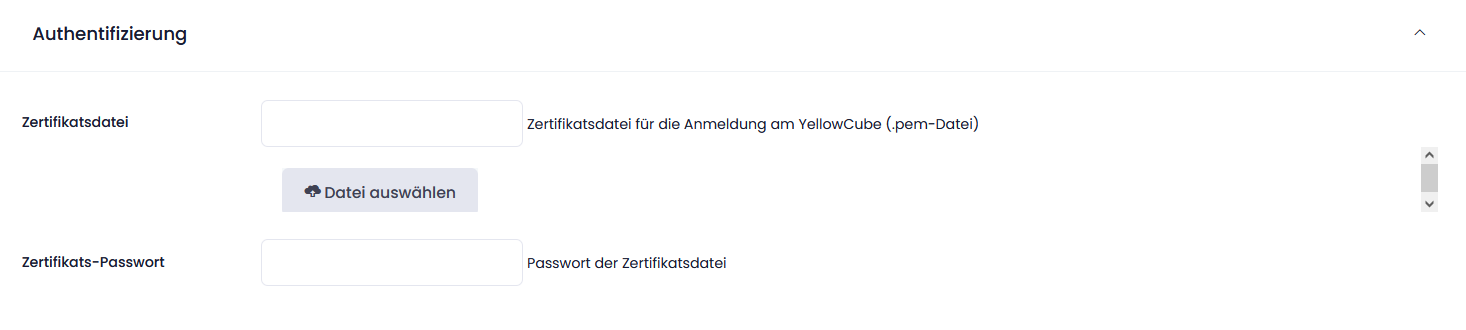
- Fichier de certificat : Pour une connexion sécurisée à YellowCube, un certificat vous est fourni sous forme de fichier. Vous devez téléverser ce fichier
.pemici afin que la communication puisse avoir lieu et que seul votre PepperShop puisse déclencher des commandes. - Mot de passe du certificat : Le mot de passe correspondant que vous avez reçu avec votre fichier de certificat.
Inserts de commande

Via les inserts de commande, vous pouvez contrôler quels documents sont imprimés par Post CH AG et joints à la livraison. Ces options ne sont disponibles que si le module d’impression PDF est installé.
Si l’une des options est activée, le fichier PDF généré automatiquement est également transmis lors de la transmission de la commande à YellowCube. Il est ensuite imprimé sur place et joint au colis.
Factures QR
Si vous avez activé l’envoi de factures, vous pouvez également utiliser le module de bulletins de versement pour générer des factures QR. Celles-ci sont alors envoyées automatiquement à YellowCube avec la facture et y sont imprimées. Le module de bulletins de versement est un module disponible séparément, disponible dès PepperShop version 9.0.
Paiements contre remboursement

Si vous proposez des paiements contre remboursement dans votre boutique, vous pouvez définir ici le numéro de compte qui reçoit les paiements entrants des livraisons contre remboursement. Celui-ci est transmis avec chaque commande au mode de paiement “Contre remboursement” et peut être modifié à tout moment.
Configurer le cron job
La fonctionnalité principale du module YellowCube est fournie par le script cron. Pour qu’il puisse être exécuté sur les systèmes Unix, les droits du fichier à exécuter doivent être définis en conséquence.
chmod o+x cli_yellowcube_sync.php dans le répertoire du module devrait définir les droits requis.Le script cron s’exécute selon deux modes, définis par l’option action indiquée.
L’action productSync synchronise le référentiel produits entre YellowCube et PepperShop. Cette action doit être exécutée une fois par jour.
L’action checkForOrder doit être exécutée toutes les 5 minutes et vérifie s’il existe des commandes à transmettre à YellowCube. Les changements de statut actuels de YellowCube sont également interrogés et les fonctions correspondantes sont exécutées dans la boutique. Si un colis a par exemple été expédié, le code de suivi est importé et un e-mail avec un lien vers le suivi postal est envoyé au client. Le statut dans la boutique est également passé à “expédié”.
Paramètres de cron job recommandés :
0 1 * * * {Shop-Root}shop/Admin/module/yellowcube/cli_yellowcube_sync.php -action=productSync

*/5 * * * * {Shop-Root}shop/Admin/module/yellowcube/cli_yellowcube_sync.php -action=checkForOrder
{Shop-Root} doit être remplacé par le chemin dans lequel votre boutique est installée.
Vous trouvez ce chemin dans l’administration de la boutique sous :
“Paramètres boutique” → “Configuration boutique” → “Configuration” → “Infos chemin :" → “Shop-Root :"
Propriétés produits / gestion des caractéristiques
Pour que le module puisse reconnaître quels produits doivent être gérés via YellowCube, la propriété produit “YellowCube” est définie. Pour cela, l’article est modifié et la caractéristique “Expéditeur externe” est ajoutée.
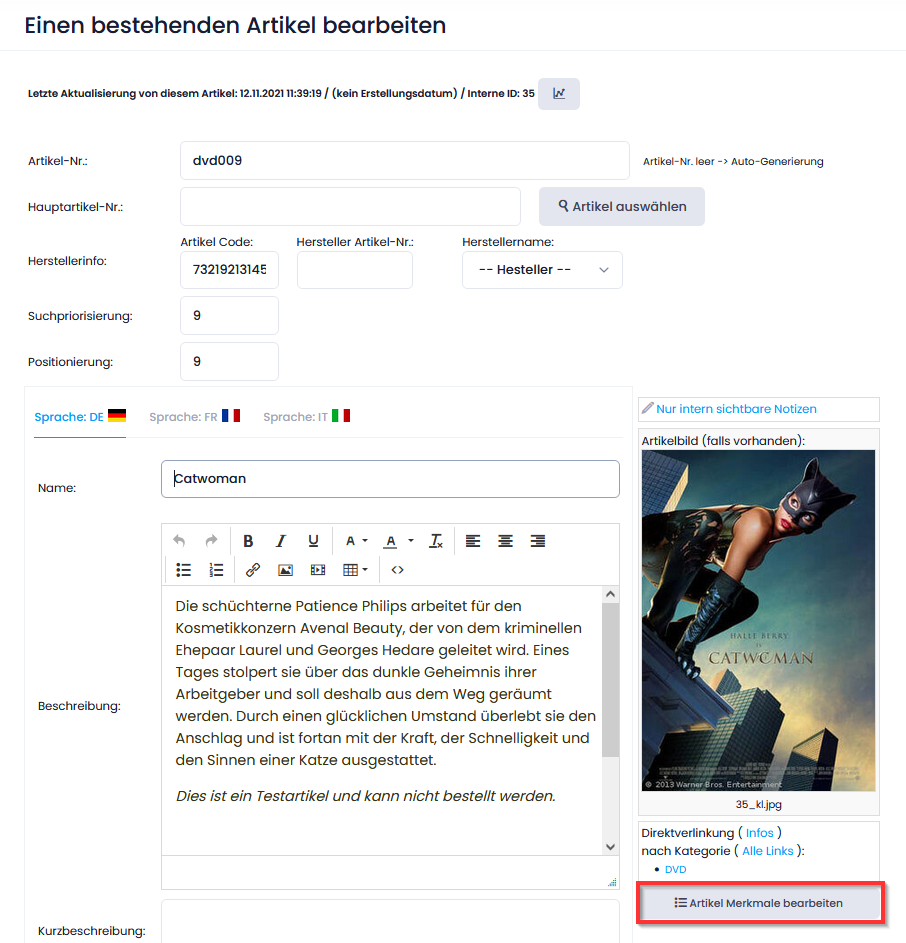
Il suffit de renseigner le champ Expéditeur externe : avec “YellowCube”. Le champ Référence YC : est rempli automatiquement avec un numéro de référence dès que le cron job a synchronisé le produit avec YellowCube.
Pour une meilleure gestion dans YellowCube, vous pouvez également saisir ici les dimensions (largeur × hauteur × longueur) d’un article. La saisie s’effectue en millimètres. Si vous avez des articles destinés à l’expédition en colis-lettre en stock, la saisie des dimensions est obligatoire pour la détection.
Attribuer automatiquement la propriété “YellowCube”
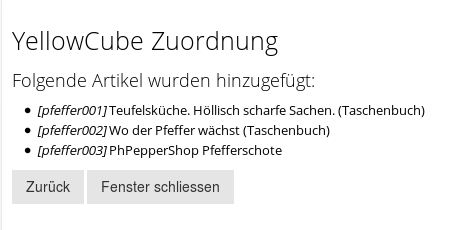
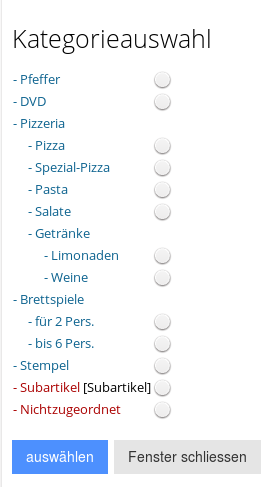
Dans les paramètres du module, vous pouvez attribuer la propriété YellowCube par catégorie. Pour cela, sélectionnez une catégorie dans la fenêtre “Sélection de catégorie” ; tous les produits qu’elle contient sont automatiquement équipés de la caractéristique article “Expéditeur externe” → “YellowCube”.

Utilisation
Phase de préparation
- Dès que le module est entièrement configuré, les produits de la boutique doivent d’abord être transmis à YellowCube sous forme de fichier XML ou via le cron job
productSync. Pour un grand référentiel d’articles, la livraison des données via XML à YellowCube est recommandée, car la synchronisation via SOAP peut rapidement durer plusieurs jours. - Une fois le référentiel produits constitué chez YellowCube, une entrée de marchandises doit avoir lieu chez YellowCube. Celle-ci doit d’abord être annoncée auprès de YellowCube par un message WBL via fichier XML. Vous obtiendrez de plus amples informations auprès de Post CH AG.
- Une fois les marchandises réceptionnées, traitées et entreposées chez YellowCube, le stock est consultable par la boutique. À partir de ce moment, la boutique peut commencer le traitement des données et le stock est visible dans le module YellowCube.
Gestion des stocks
Lorsque vous avez entreposé des produits dans YellowCube et que le cron job a synchronisé le stock, vous voyez dans le module le stock actuel et les écarts entre YellowCube et PepperShop.
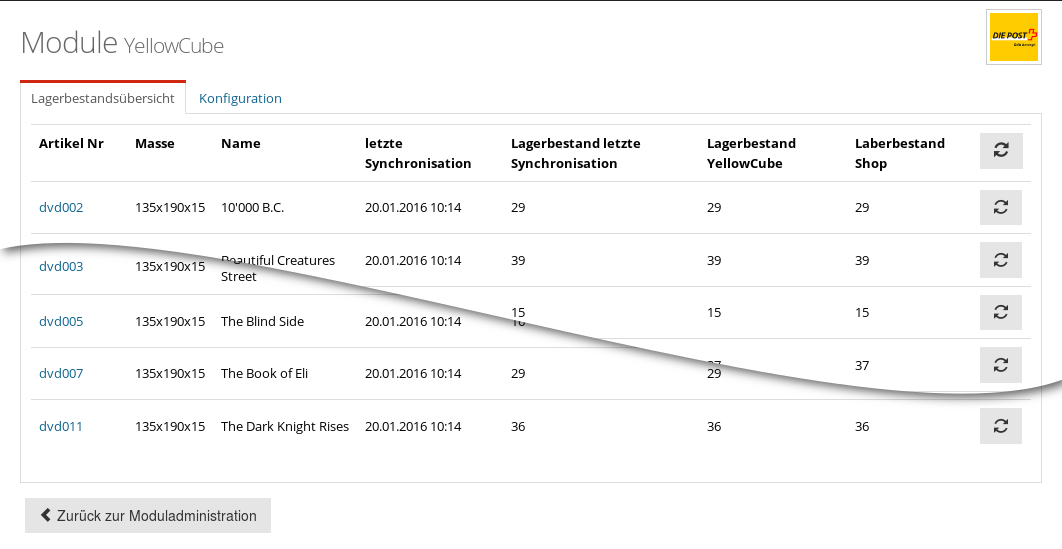
Dans la gestion des stocks, vous pouvez synchroniser le stock YellowCube vers la boutique. Ne le faites que si vous avez de nouvelles entrées en stock et des retours dans YellowCube, car le stock de la boutique est diminué lorsque la commande est passée (si cela est configuré ainsi dans la gestion des stocks). Le “Stock YellowCube” est diminué après la transmission de la commande à YellowCube. Le “Stock dernière synchronisation” change après que le cron job a récupéré l’inventaire chez YellowCube.
Pour synchroniser le stock, vous pouvez synchroniser uniquement des articles individuels ou l’ensemble du référentiel. Pour synchroniser l’ensemble du référentiel, appuyez sur le bouton de synchronisation dans l’en-tête du tableau ; pour des articles individuels, sur le bouton de la ligne concernée.
Écart de stock
Si le cron job de synchronisation des articles ne trouve pas dans la boutique un article avec stock chez YellowCube, p. ex. parce qu’il a été supprimé dans la boutique, celui-ci s’affiche dans l’onglet “Écart de stock”.
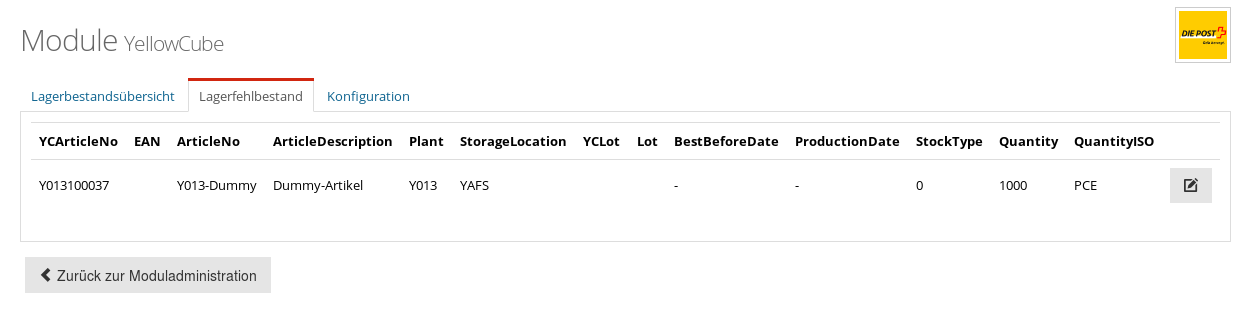
En cliquant sur le bouton Modifier, vous pouvez reprendre et compléter dans PepperShop les données existantes, y compris le stock.
Traitement des commandes
Lorsqu’une commande contenant des produits gérés via YellowCube a été reçue, le cron job vérifie si un stock est disponible pour tous les produits. Dès que c’est le cas, la commande est transmise à YellowCube et la boutique reçoit un numéro de référence pour cette commande. Via ce numéro de référence, le statut de traitement est interrogé dans un second temps. Si nous recevons une réponse de traitement positive, le statut de la commande passe d’abord de “reçue” à “en cours de traitement”.
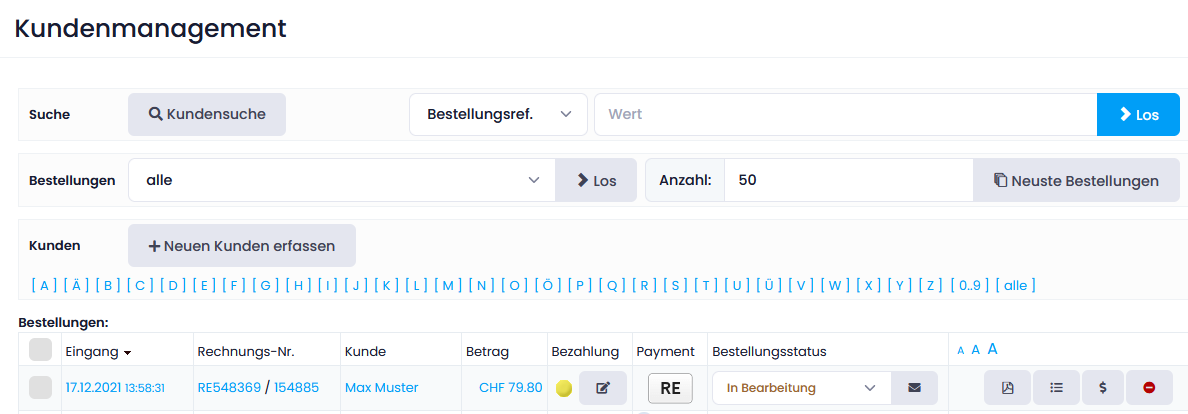
Dès que la commande a été traitée davantage, la boutique reçoit une mise à jour de statut avec un numéro de suivi. Si le module de suivi est installé, le client reçoit alors un e-mail avec le code de suivi et l’information que sa commande a été expédiée. Sinon, l’e-mail est envoyé sans code de suivi.
Gestion des erreurs
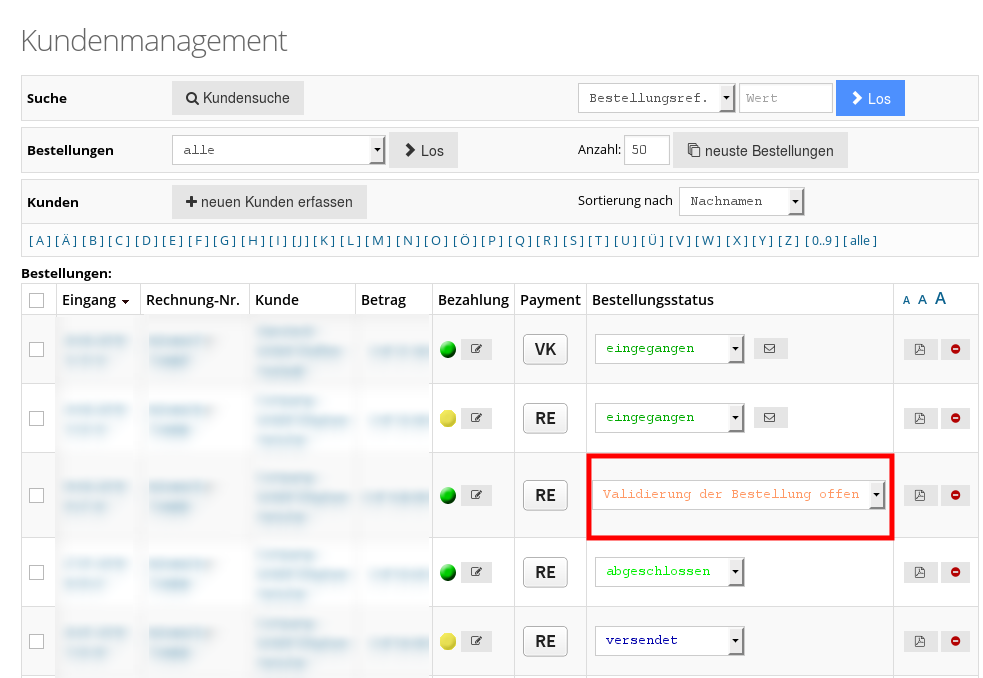
Dans certains cas, YellowCube peut renvoyer une erreur. Pour l’indiquer, le statut de la commande est passé à “Validation de la commande en attente”.
Comme le statut “Validation de la commande en attente” est également utilisé pour d’autres services et erreurs, la raison de l’erreur n’est visible que dans le protocole de transaction.
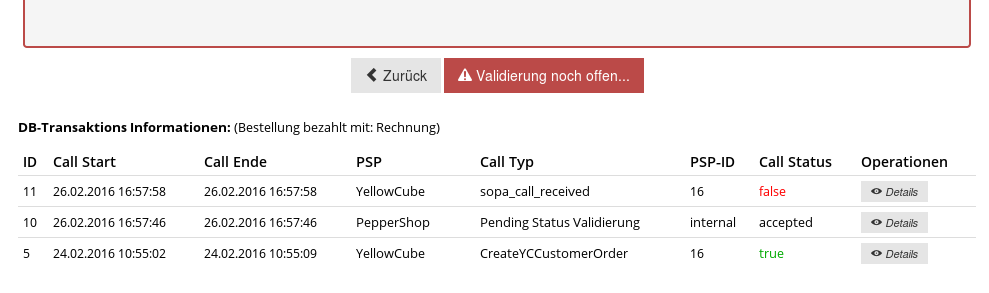
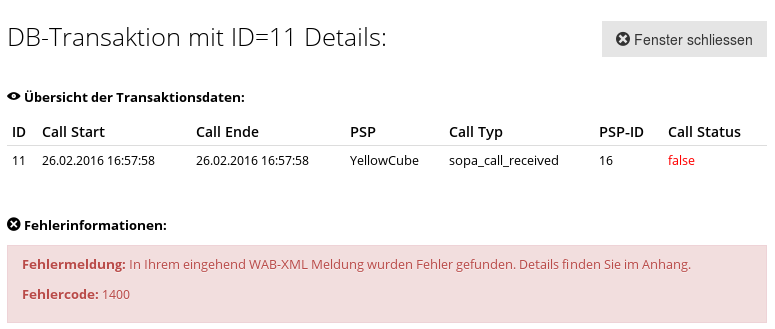
Pour certaines erreurs, la raison est envoyée directement dans la réponse de l’interface YellowCube et est visible ici dans les détails du protocole de transaction. Pour d’autres erreurs, la raison est communiquée par e-mail.
Si la commande doit à nouveau être envoyée à YellowCube, il faut cliquer dans la commande sur “Validation encore en attente…" puis sur “OK”. Le statut de la commande est ainsi réinitialisé et la commande est à nouveau livrée à YellowCube.
Date de péremption
La connexion PepperShop à YellowCube peut gérer les dates de péremption dans le référentiel articles (MD). Cette fonctionnalité est nécessaire lorsque YellowCube doit utiliser une file d’attente correspondante afin que les dates de péremption des articles concernés soient respectées.
Bulletins de versement
Pour PepperShop, il existe le module de bulletins de versement qui, sur la base du module d’impression PDF, crée des bulletins de versement suisses conformes ESR/BESR.
Ces bulletins de versement peuvent désormais être transmis directement à YellowCube. Grâce à une commande de bacs intégrée, les bulletins de versement sont imprimés chez YellowCube directement sur du papier A4 correspondant avec bulletins de versement pré-perforés et joints.
Dépannage et questions fréquentes
Les cron jobs ne démarrent plus
Si un cron job ne s’est pas terminé correctement après une erreur grave, il peut arriver que le cron job suivant ne puisse plus démarrer non plus. Pour empêcher l’exécution simultanée de plusieurs jobs, chaque cron job définit un statut LOCK. La durée de vie maximale d’un statut de verrouillage est de 5 heures. Après ces 5 heures, le statut est automatiquement libéré.
S’il doit être libéré manuellement, la table “locks” de la base de données doit être modifiée. On y cherche la ligne “YellowCube_cronjobs” et on change la valeur “lock_status” de “locked” en “unlocked”. Par sécurité, vérifiez que le statut n’est pas immédiatement verrouillé à nouveau. Si nécessaire, libérez le statut une nouvelle fois.
Questions ouvertes ?
Consultez d’abord le chapitre Dépannage et questions fréquentes. Demandez-vous ensuite quel partenaire (PepperShop ou La Poste Suisse / PostLogistics) peut le mieux répondre à votre question, et contactez-le.
- PepperShop : www.peppershop.com
- Post CH AG / YellowCube : www.post.ch
Contact Post CH AG
Post CH AG
YellowCube Service clients
Roggenstrasse 5
4665 Oftringen
- Téléphone : +41 58 667 76 30
- E-mail : yellowcube.info@post.ch
Personne de contact : Franziska Dober
Aide supplémentaire
Avez-vous des questions ou avez-vous besoin d’assistance ? Avez-vous des exigences particulières ou souhaitez-vous une solution individuelle pour votre système ? Notre équipe de support se fera un plaisir de vous aider. Les prestations de support sont facturées au temps passé au tarif de CHF 195.- / heure. Voici comment nous joindre :
- E-Mail : support@glarotech.ch
- Téléphone : +41 (0)71 923 08 58
- Heures d’ouverture : Lundi – Vendredi I 08:00h – 12:00h I 13:30h – 17:00h
Autres pages utiles
- FAQ (Foire aux questions)
- Modules & Fonctions
- Interfaces