
YellowCube

Introduzione
Con YellowCube, Post CH AG mette a disposizione una soluzione logistica completa per il commercio a distanza, pensata per assumere l’intera gestione del magazzino.
Ordinate la merce presso il vostro fornitore e La Posta la riceve e la stocca per voi. Non appena un ordine in PepperShop è pronto per la consegna, viene trasmesso automaticamente a YellowCube e elaborato. La gestione intelligente del magazzino consente, in presenza di scorte, che la merce sia già in viaggio verso i vostri clienti lo stesso giorno.
Grazie a molte prestazioni aggiuntive potete anche spedire la merce in imballaggi regalo e con inserti. Potete ad esempio far allegare flyer oppure scegliere se la bolla di consegna e/o la fattura devono essere generate da PepperShop e trasmesse a YellowCube. Queste vengono quindi stampate sul posto e allegate alla spedizione.
Anche i resi vengono elaborati senza il vostro intervento. La merce viene controllata dal personale e, dopo un controllo qualità riuscito, reinserita a magazzino in modo da essere disponibile per la spedizione successiva.

Requisiti tecnici di sistema
- Deve essere installato almeno PepperShop v.5.0 Standard o Connect a partire dal Build 32. Si raccomanda un funzionamento con la versione 5.0 a partire dal Build 44.
- Le estensioni PHP SOAP, cURL e OpenSSL devono essere attive e correttamente configurate.
- Le impostazioni del firewall devono consentire connessioni in uscita per questo server web.
Configurazione
Attivare la gestione del magazzino
Per poter utilizzare l’intera gamma di funzioni, la gestione del magazzino deve essere attivata.
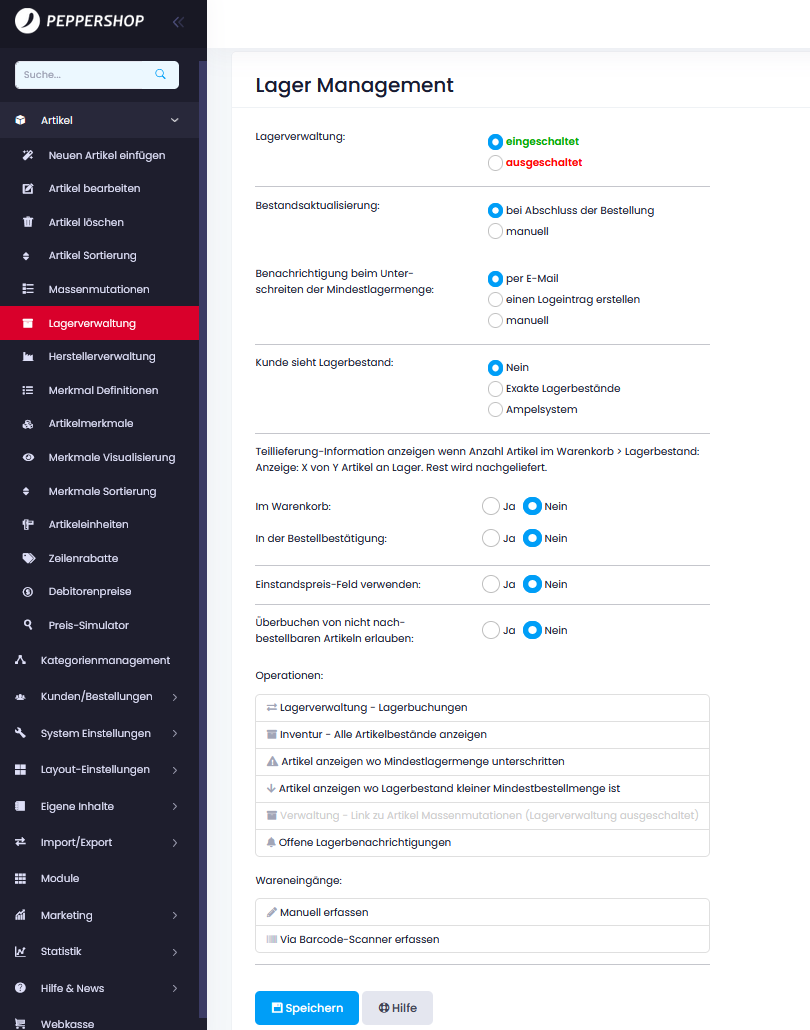
In questo modo avete diverse opzioni per controllare il comportamento del negozio a seconda dei livelli di scorta. Potete ad esempio farvi informare sulle scorte basse, impedire l’ordine di articoli quando non c’è più scorta, oppure attivare la visualizzazione delle scorte per i clienti.
Attivare la stampa PDF
Attivando il modulo di stampa PDF avete la possibilità di far generare automaticamente da PepperShop la bolla di consegna e/o la fattura. Nella trasmissione dell’ordine a YellowCube questi vengono quindi trasmessi, stampati da La Posta e allegati alla consegna della merce.
Installate a tal fine il modulo “Stampa PDF” e attivatelo successivamente nella configurazione del modulo.
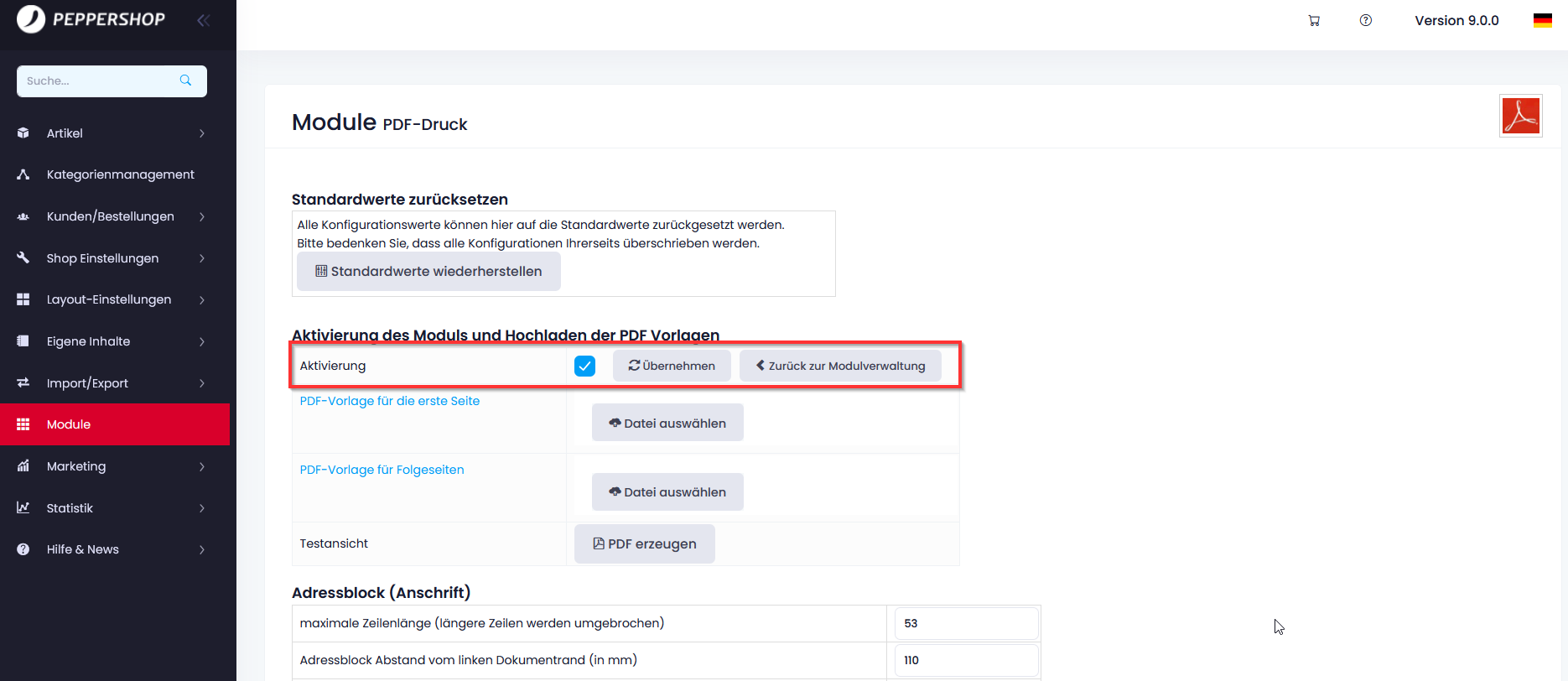
Grazie alle numerose opzioni del modulo PDF potete configurare l’aspetto dei vostri documenti PDF secondo i vostri desideri e adattarli al vostro corporate design.
Dopo aver attivato questo modulo, nel modulo YellowCube sono disponibili ulteriori opzioni di configurazione con cui impostare quale dei due documenti deve essere stampato e allegato da YellowCube.
Per informazioni dettagliate sul modulo di stampa PDF consultate la documentazione del modulo Stampa PDF.
Spedizione in pacco-lettera
Se spedite articoli che possono essere inviati come pacco-lettera, il modulo di stampa PDF è obbligatorio. Vengono valutate le dimensioni degli articoli contenuti nell’ordine. Se tutti gli articoli entrano in una lettera, viene generata una copertina con l’indirizzo di consegna. Questa viene quindi stampata presso YellowCube e utilizzata come copertina per una busta con finestra.
Potete depositare un file PDF Address-Cover-Sheet.pdf nella cartella content del modulo; questo viene quindi utilizzato come sfondo per la copertina.
Attivare YellowCube
Affinché Post CH AG possa ricevere i vostri ordini PepperShop tramite YellowCube, avete bisogno del modulo YellowCube. I dati di configurazione vi vengono inviati da Post CH AG dopo una registrazione riuscita.
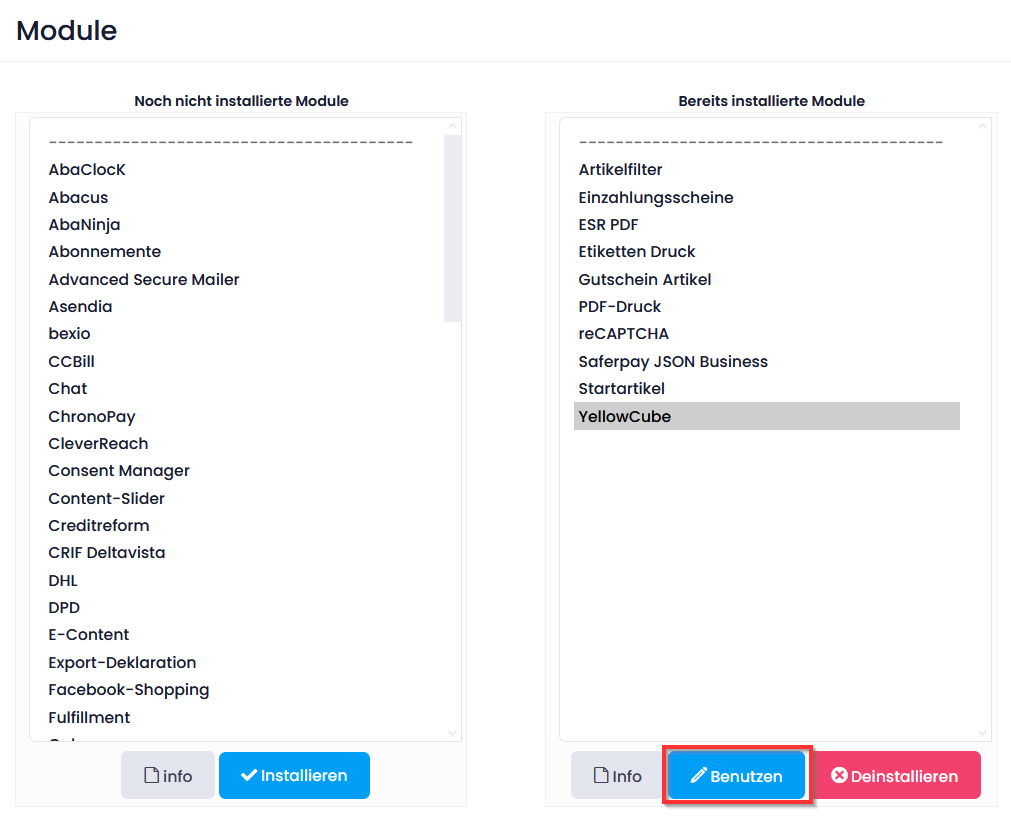
Installate prima il modulo tramite l’installazione moduli e aprite le impostazioni tramite “Utilizza”.
Nella maschera di configurazione devono ora essere inseriti tutti i dati necessari per la comunicazione con YellowCube che avete ricevuto da Post CH AG.
Impostazioni di base
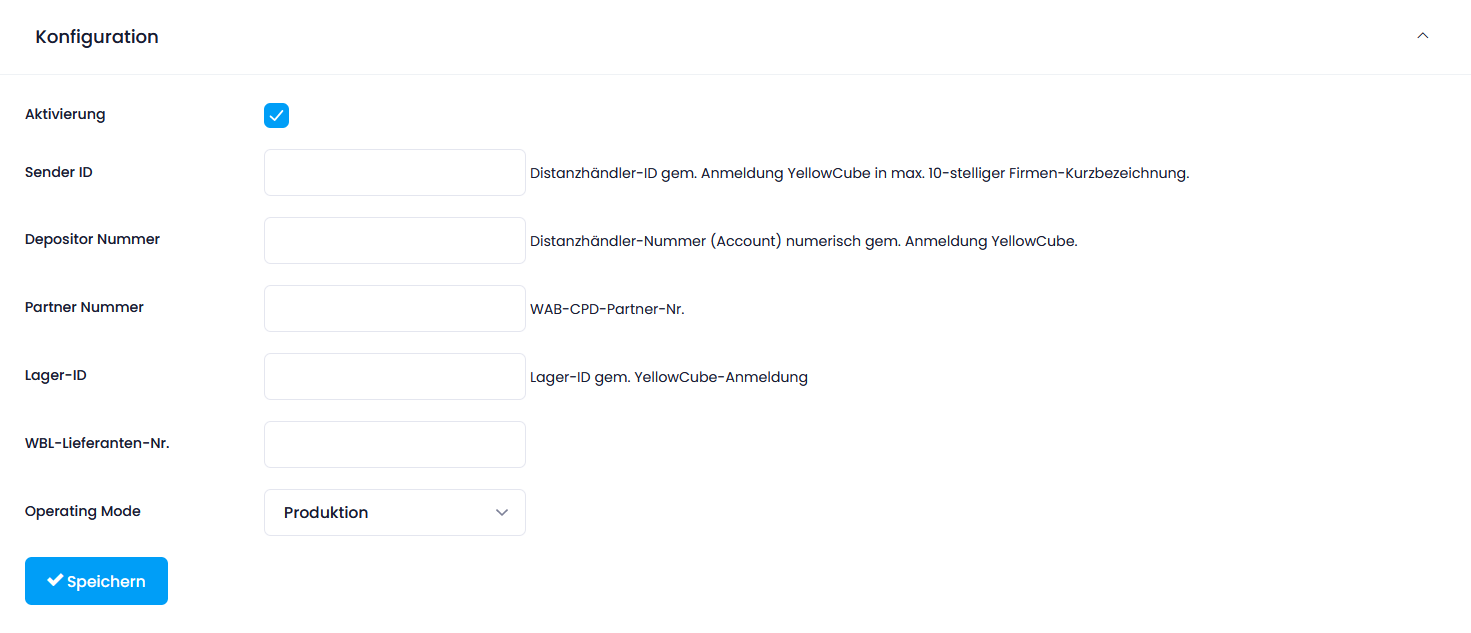
- Attivazione: Attivate e disattivate il modulo senza perdere la configurazione.
- Sender ID: ID del venditore a distanza
- Numero Depositor: Numero del venditore a distanza (account)
- Numero Partner: Numero partner WAB-CPD
- ID magazzino: ID magazzino YellowCube
- N. fornitore WBL: Il vostro numero fornitore per le consegne di merce a YellowCube (il numero fornitore non è attualmente utilizzato in modo attivo). Assegnato da Post CH AG.
- Operating Mode Production: Modalità per l’esercizio corrente con YellowCube
- Test: Per la fase di installazione e di test per i nuovi negozi
Certificato
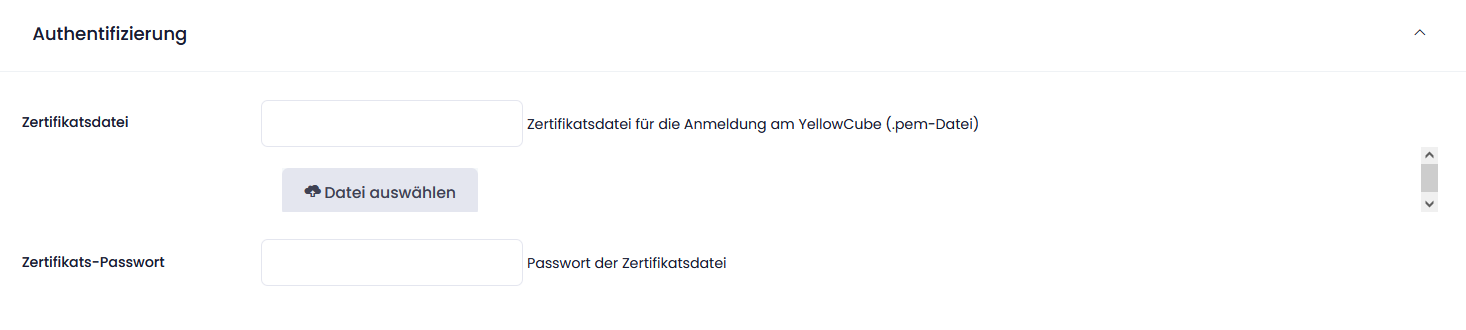
- File del certificato: Per l’accesso sicuro a YellowCube vi viene fornito un certificato come file. Dovete caricare qui questo file
.pemaffinché la comunicazione possa avvenire e solo il vostro PepperShop possa attivare gli ordini. - Password del certificato: La password corrispondente che avete ricevuto con il file del certificato.
Allegati all’ordine

Tramite gli allegati all’ordine potete controllare quali documenti vengono stampati da Post CH AG e allegati alla consegna della merce. Queste opzioni sono disponibili solo se è installato il modulo di stampa PDF.
Se una delle opzioni è attivata, nella trasmissione dell’ordine a YellowCube viene trasmesso anche il file PDF generato automaticamente. Questo viene quindi stampato sul posto e allegato al pacco.
Fatture QR
Se avete attivato l’invio delle fatture, potete utilizzare inoltre il modulo bollettini di versamento per generare fatture QR. Queste vengono quindi inviate automaticamente a YellowCube insieme alla fattura e ivi stampate. Il modulo bollettini di versamento è un modulo disponibile separatamente, disponibile a partire da PepperShop versione 9.0.
Pagamenti in contrassegno

Se offrite pagamenti in contrassegno nel vostro negozio, potete definire qui il numero di conto che riceve i pagamenti in entrata dalle consegne in contrassegno. Questo viene trasmesso con ogni ordine con metodo di pagamento “Contrassegno” e può essere modificato in qualsiasi momento.
Configurare il cron job
La funzionalità principale del modulo YellowCube è fornita dallo script cron. Affinché possa essere eseguito su sistemi basati su Unix, i diritti del file da eseguire devono essere impostati di conseguenza.
chmod o+x cli_yellowcube_sync.php nella directory del modulo dovrebbe impostare i diritti necessari.Lo script cron viene eseguito in due modalità, definite dall’opzione action indicata.
L’azione productSync esegue la sincronizzazione dell’anagrafica prodotti tra YellowCube e PepperShop. Questa azione dovrebbe essere eseguita una volta al giorno.
L’azione checkForOrder dovrebbe essere eseguita ogni 5 minuti e verifica se esistono ordini da trasmettere a YellowCube. Vengono inoltre interrogati gli aggiornamenti di stato attuali da YellowCube e vengono eseguite le corrispondenti funzioni nel negozio. Se ad esempio un pacco è stato spedito, il codice di tracking viene importato e viene inviata al cliente un’e-mail con un link al tracking postale. Inoltre lo stato nel negozio viene impostato su “spedito”.
Impostazioni cron job raccomandate:
0 1 * * * {Shop-Root}shop/Admin/module/yellowcube/cli_yellowcube_sync.php -action=productSync

*/5 * * * * {Shop-Root}shop/Admin/module/yellowcube/cli_yellowcube_sync.php -action=checkForOrder
{Shop-Root} deve essere sostituito con il percorso in cui è installato il vostro negozio.
Trovate questo percorso nell’amministrazione del negozio sotto:
“Impostazioni negozio” → “Configurazione negozio” → “Configurazione” → “Info percorso:" → “Shop-Root:"
Proprietà prodotto / gestione delle caratteristiche
Affinché il modulo possa riconoscere quali prodotti devono essere gestiti tramite YellowCube, viene impostata la proprietà prodotto “YellowCube”. A tal fine si modifica l’articolo e si aggiunge la caratteristica “Speditore esterno”.
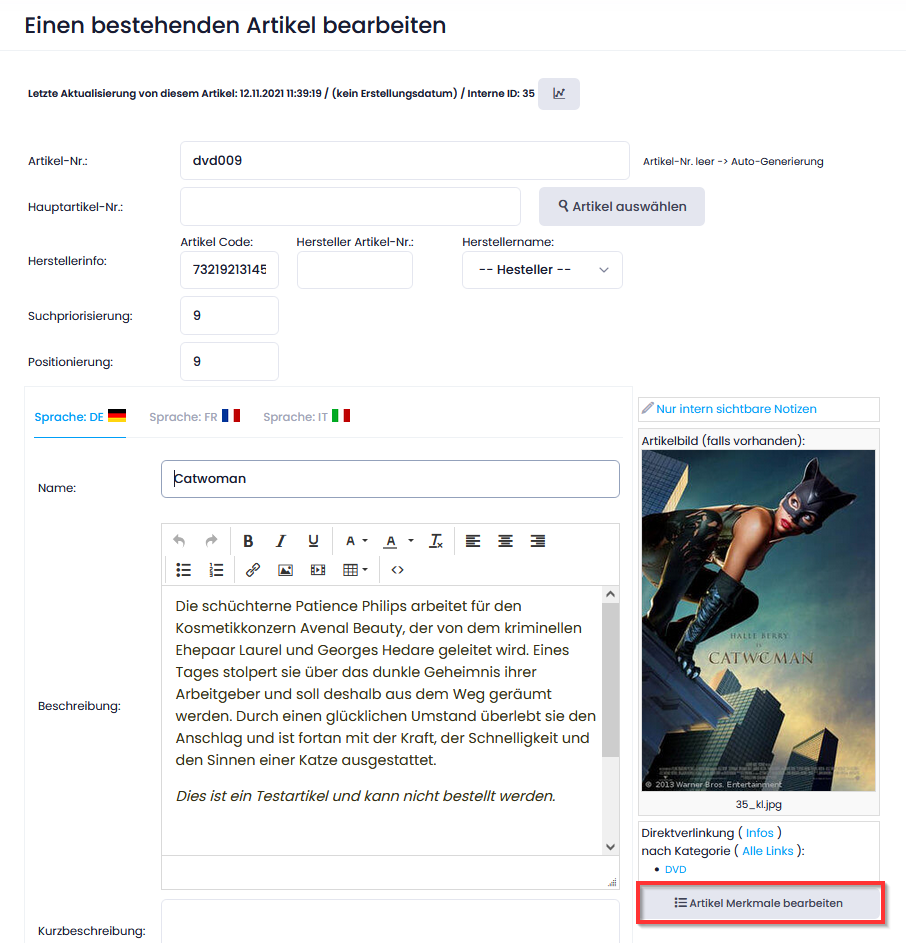
Qui deve essere compilato solo il campo Speditore esterno: con “YellowCube”. Il campo Riferimento YC: viene compilato automaticamente con un numero di riferimento non appena il cron job ha sincronizzato il prodotto con YellowCube.
Per una migliore gestione in YellowCube potete anche inserire qui le dimensioni (larghezza × altezza × lunghezza) di un articolo. L’inserimento avviene in millimetri. Se avete a magazzino articoli per la spedizione in pacco-lettera, l’inserimento delle dimensioni è obbligatorio per il riconoscimento.
Assegnare automaticamente la proprietà “YellowCube”
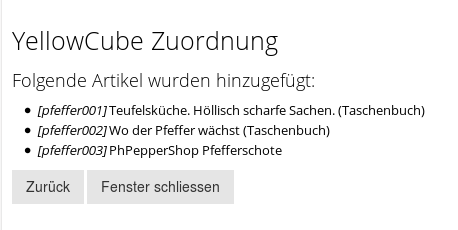
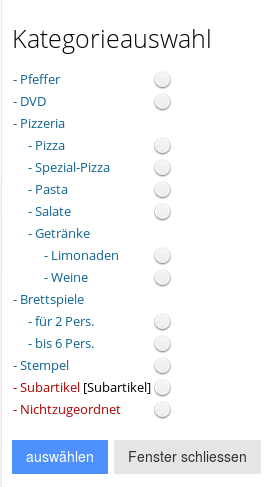
Nelle impostazioni del modulo avete la possibilità di assegnare la proprietà YellowCube per categoria. A tal fine selezionate una categoria nel popup “Selezione categoria” e tutti i prodotti in essa contenuti vengono automaticamente dotati della caratteristica articolo “Speditore esterno” → “YellowCube”.

Utilizzo
Fase di preparazione
- Non appena il modulo è completamente configurato, i prodotti del negozio devono prima essere trasmessi a YellowCube come file XML o tramite il cron job
productSync. Con un’ampia anagrafica articoli si raccomanda la consegna dei dati via XML a YellowCube, poiché la sincronizzazione via SOAP può durare rapidamente diversi giorni. - Dopo che l’anagrafica prodotti è stata costruita presso YellowCube, deve avvenire un ingresso merce presso YellowCube. Questo deve prima essere annunciato a YellowCube con un messaggio WBL tramite file XML. Ulteriori informazioni a riguardo le ottenete da Post CH AG.
- Dopo che la merce è stata ricevuta, elaborata e stoccata presso YellowCube, la scorta è consultabile dal negozio. Da questo momento il negozio può iniziare l’elaborazione dei dati e la scorta è visibile nel modulo YellowCube.
Gestione delle scorte
Se avete stoccato prodotti in YellowCube e il cron job ha sincronizzato la scorta, nel modulo vedete la scorta attuale e le differenze tra YellowCube e PepperShop.
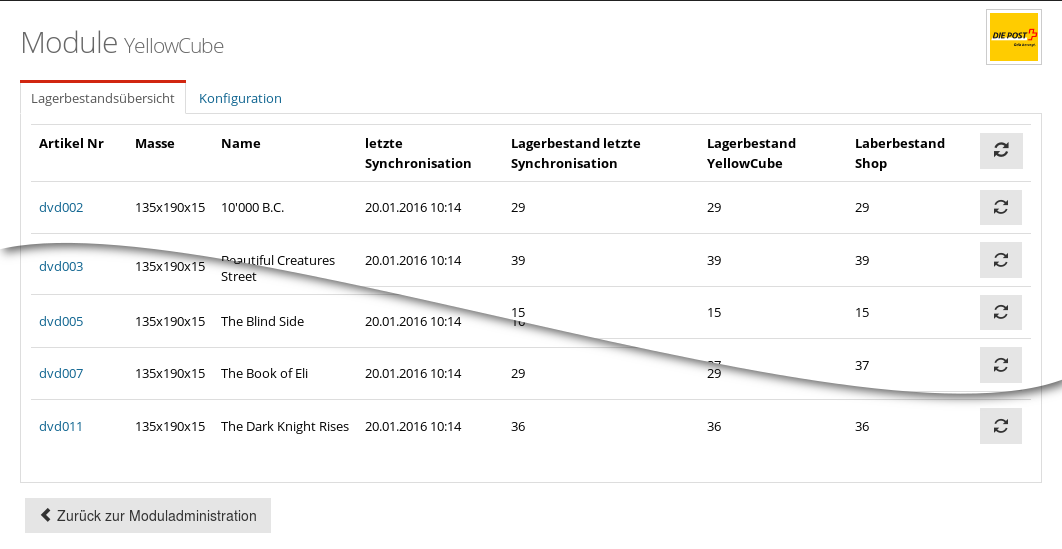
Nella gestione delle scorte potete sincronizzare la scorta di YellowCube nel negozio. Dovreste farlo solo se avete nuovi stoccaggi e resi in YellowCube, poiché la scorta del negozio viene ridotta quando viene effettuato l’ordine (se così impostato nella gestione delle scorte). La “Scorta YellowCube” viene ridotta dopo che l’ordine è stato trasmesso a YellowCube. La “Scorta ultima sincronizzazione” cambia dopo che il cron job ha recuperato l’inventario presso YellowCube.
Per la sincronizzazione della scorta potete sincronizzare solo singoli articoli oppure l’intera anagrafica. Per sincronizzare l’intera anagrafica premete il pulsante di sincronizzazione nell’intestazione della tabella; per singoli articoli il pulsante nella riga corrispondente.
Differenza di scorta
Se il cron job per la sincronizzazione degli articoli non trova nel negozio un articolo con scorta in YellowCube, ad es. perché è stato eliminato nel negozio, questo viene visualizzato nella scheda “Differenza di scorta”.
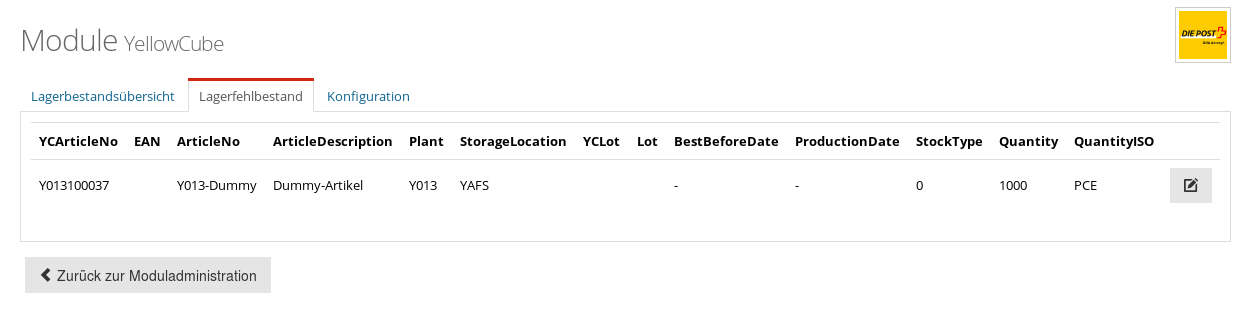
Cliccando sul pulsante Modifica potete rilevare ed estendere in PepperShop i dati esistenti inclusa la scorta.
Elaborazione degli ordini
Quando è pervenuto un ordine che contiene prodotti gestiti tramite YellowCube, il cron job verifica se è disponibile una scorta per tutti i prodotti. Non appena è così, l’ordine viene trasmesso a YellowCube e il negozio riceve un numero di riferimento per questo ordine. Tramite questo numero di riferimento, in un secondo passo viene interrogato lo stato di elaborazione. Se riceviamo una risposta di elaborazione positiva, lo stato dell’ordine viene prima modificato da “pervenuto” a “in elaborazione”.
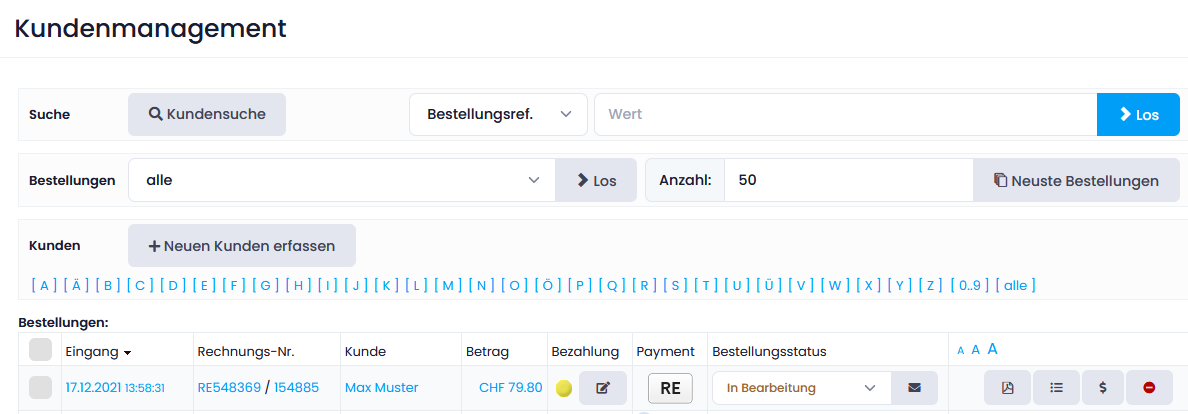
Non appena l’ordine è stato ulteriormente elaborato, il negozio riceve un aggiornamento di stato con un numero di tracking. Se è installato il modulo di tracking, il cliente riceve quindi un’e-mail con il codice di tracking e l’informazione che il suo ordine è stato spedito. Altrimenti l’e-mail viene inviata senza codice di tracking.
Gestione degli errori
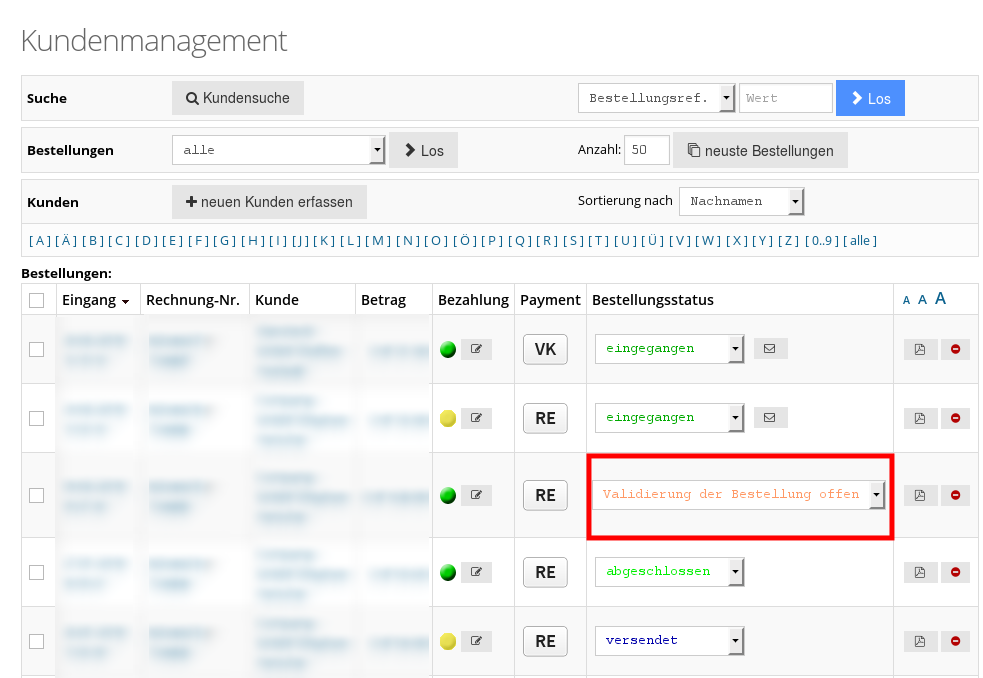
In alcuni casi può verificarsi una risposta di errore da parte di YellowCube. Per indicarlo, lo stato dell’ordine viene impostato su “Validazione dell’ordine in sospeso”.
Poiché lo stato “Validazione dell’ordine in sospeso” viene utilizzato anche per altri servizi ed errori, il motivo dell’errore è visibile solo all’interno del protocollo delle transazioni.
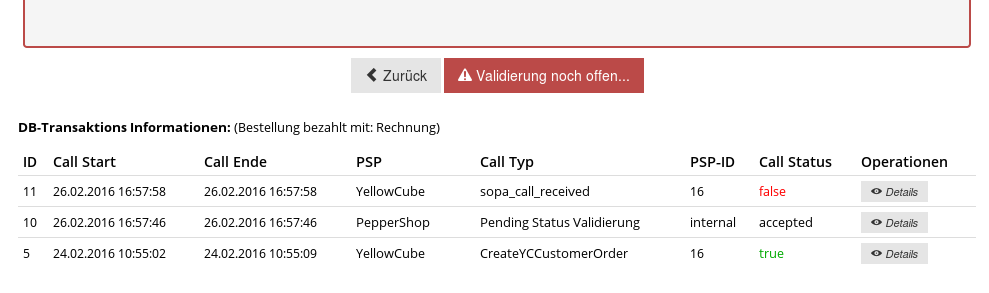
Per alcuni errori il motivo viene inviato direttamente nella risposta dell’interfaccia YellowCube ed è visibile qui nei dettagli del protocollo delle transazioni. Per altri errori il motivo viene comunicato via e-mail.
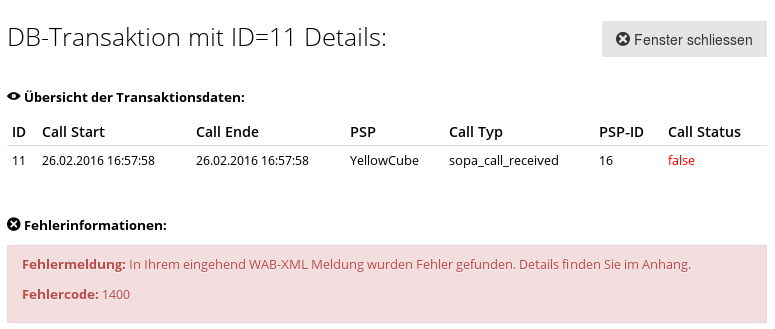
Se l’ordine deve essere inviato nuovamente a YellowCube, nell’ordine occorre cliccare su “Validazione ancora in sospeso…" e poi su “OK”. In questo modo lo stato dell’ordine viene reimpostato e l’ordine viene nuovamente consegnato a YellowCube.
Data di scadenza
Il collegamento PepperShop a YellowCube può gestire le date di scadenza nell’anagrafica articoli (MD). Questa funzionalità è necessaria quando YellowCube deve utilizzare una coda corrispondente affinché le date di scadenza dei rispettivi articoli siano rispettate.
Bollettini di versamento
Per PepperShop esiste il modulo bollettini di versamento che, basandosi sul modulo di stampa PDF, crea bollettini di versamento svizzeri conformi ESR/BESR.
Questi bollettini di versamento possono ora essere inoltrati direttamente a YellowCube. Grazie a un controllo integrato dei cassetti, i bollettini di versamento vengono stampati in YellowCube direttamente su carta A4 corrispondente con bollettini di versamento preforati e allegati.
Risoluzione dei problemi e domande frequenti
I cron job non si avviano più
Se dopo un errore grave un cron job non si è terminato correttamente, può succedere che anche il cron job successivo non possa più essere avviato. Per impedire l’esecuzione simultanea di più job, ogni cron job imposta uno stato LOCK. La durata massima di uno stato di blocco è di 5 ore. Dopo queste 5 ore lo stato viene rilasciato automaticamente.
Se deve essere rilasciato manualmente, occorre modificare nella banca dati la tabella “locks”. Lì si cerca la riga “YellowCube_cronjobs” e si modifica il valore “lock_status” da “locked” a “unlocked”. Per sicurezza si dovrebbe verificare che lo stato non venga subito bloccato di nuovo. Se necessario, rilasciare lo stato un’altra volta.
Domande aperte?
Consultate prima il capitolo Risoluzione dei problemi e domande frequenti. Chiedetevi poi quale partner (PepperShop o La Posta Svizzera / PostLogistics) possa rispondere meglio alla vostra domanda e rivolgetevi a lui.
- PepperShop: www.peppershop.com
- Post CH AG / YellowCube: www.post.ch
Contatto Post CH AG
Post CH AG
YellowCube Servizio clienti
Roggenstrasse 5
4665 Oftringen
- Telefono: +41 58 667 76 30
- E-mail: yellowcube.info@post.ch
Persona di contatto: Franziska Dober
Ulteriore aiuto
Avete domande o avete bisogno di assistenza? Avete esigenze particolari o desiderate una soluzione personalizzata per il vostro sistema? Il nostro team di supporto sarà lieto di aiutarvi. I servizi di supporto vengono fatturati in base al tempo impiegato a CHF 195.- / ora. Ecco come raggiungerci:
- E-mail: support@glarotech.ch
- Telefono: +41 (0)71 923 08 58
- Orari di apertura: Lunedì – Venerdì I 08:00h – 12:00h I 13:30h – 17:00h
Altre pagine utili
- FAQ (Domande frequenti)
- Moduli e Funzioni
- Interfacce