
Print at Home
Introduzione
Con il modulo “Print at Home”, i clienti del vostro shop online possono aggiungere una dedica personale a buoni e biglietti. Dopo l’acquisto ricevono automaticamente il buono come PDF via e-mail e possono stamparlo direttamente a casa.
Nell’amministrazione PepperShop progettate il layout dei vostri buoni e biglietti secondo le vostre esigenze individuali. Il sistema genera i documenti automaticamente sulla base delle vostre impostazioni.
Durante il processo d’ordine, il cliente riceve un’anteprima in tempo reale del buono. Dopo il completamento dell’acquisto, il documento PDF viene inviato al cliente immediatamente e in modo completamente automatico via e-mail.
In questa guida spieghiamo come impostare la funzione Print@Home, configurare il layout del buono e come i clienti possono acquistare un buono.
Vantaggi del modulo
-
Aumento del fatturato grazie agli acquisti last minute: i clienti che sono «in ritardo» possono acquistare un buono in qualsiasi momento. Poiché non è necessario l’invio postale, favorite decisioni d’acquisto spontanee e vi assicurate vendite che altrimenti andrebbero perse.
-
Notevole risparmio di tempo e costi: l’intero processo si svolge in modo completamente automatico. Vi risparmiate la creazione manuale, la stampa, l’imballaggio e il passaggio in posta.
-
Esperienza d’acquisto moderna: Print@Home è lo standard nei negozi online moderni. Grazie alla dedica personale prima dell’acquisto, offrite un prodotto contemporaneo ed emotivo invece di un buono standard anonimo.
-
Nessun rischio di spedizione e zero spese postali: non ci sono lettere smarrite durante l’invio postale e nessun costo di spedizione per voi o per i vostri clienti. Questo aumenta il tasso di conversione nel carrello.
Configurazione del modulo
Necessario per iniziare
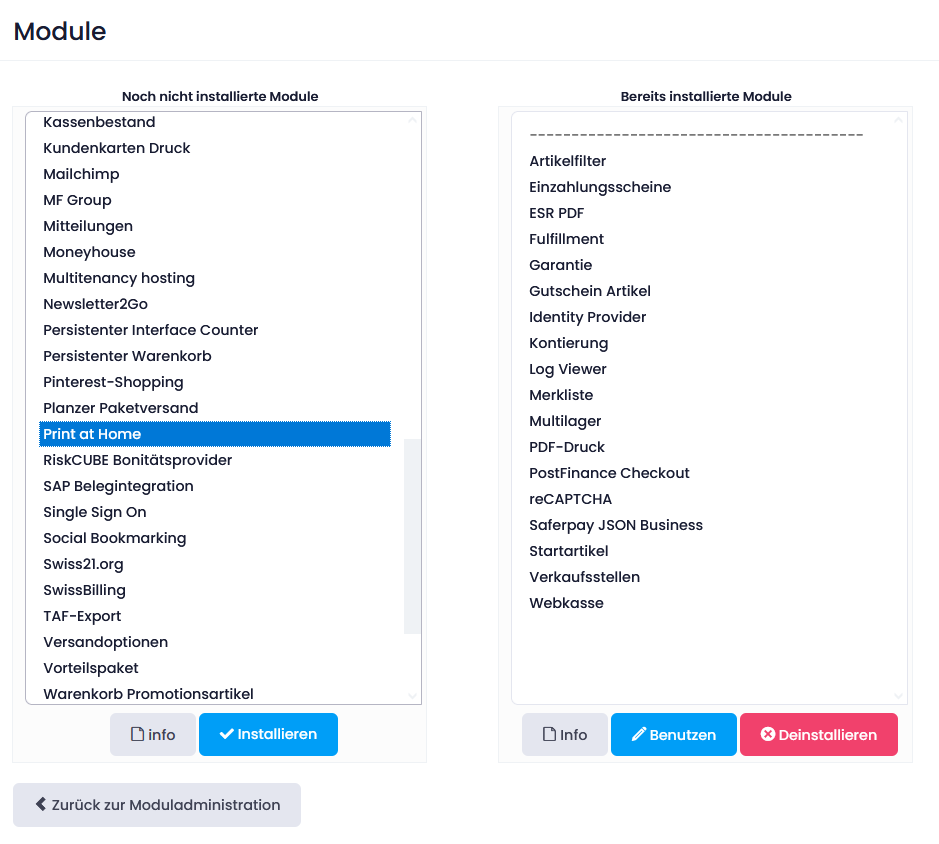
Configurazione di base
-
Attivazione: solo dopo aver selezionato la casella di spunta è possibile generare i buoni.
-
Mostrare nel carrello: se attivato, nel passaggio d’ordine “Carrello” viene visualizzato il pulsante “Dedica del buono”. Con un clic sul pulsante viene mostrato il campo della dedica.
-
Mostrare in cassa: se attivato, nel passaggio d’ordine “Cassa” viene visualizzato il campo della dedica.
-
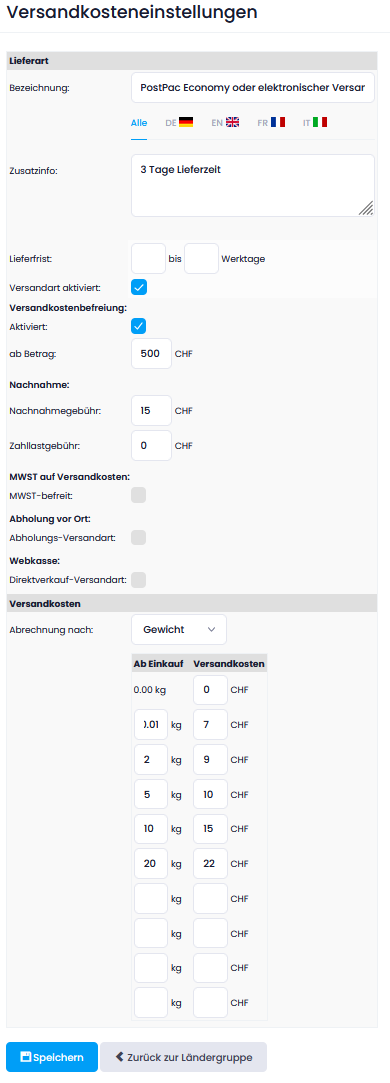
Esenzione dalle spese di spedizione: se attivato, per Print@Home non vengono addebitate spese di spedizione. (Consigliato)
-
Formato: selezionate il formato pagina del PDF.
-
Orientamento: scegliete tra formato orizzontale o verticale.
-
Modello PDF: se utilizzate un modello proprio, caricatelo qui come file PDF. Il formato pagina deve corrispondere alle impostazioni di formato e orientamento. Il pulsante “Mostra PDF” apre il file caricato in precedenza. (Per farlo dovete prima salvare le impostazioni.)
- Suggerimento: per evitare i respingimenti di e-mail (bounce), si raccomanda una dimensione file ridotta.
-
Immagine di anteprima: l’immagine di anteprima consente al cliente un controllo visivo del buono. Viene creata automaticamente dal sistema PepperShop e aggiornata in tempo reale a ogni modifica della dedica. Opzionalmente potete caricare qui un’immagine sostitutiva (fallback) nel caso in cui la generazione automatica non sia possibile in casi eccezionali. Caricate a tal fine un file immagine del vostro modello PDF.
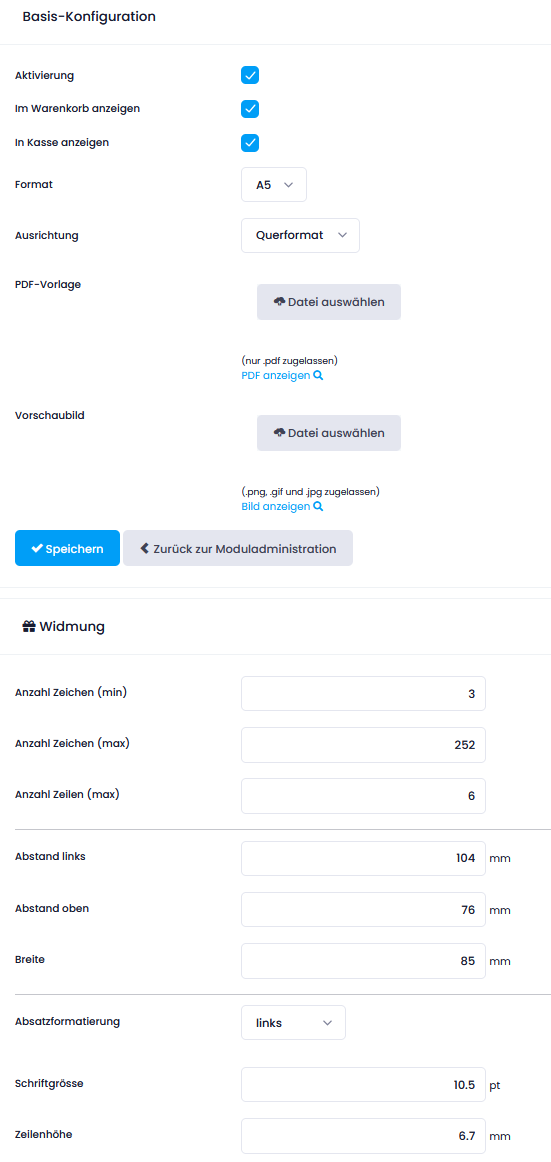
Configurazione degli elementi del buono
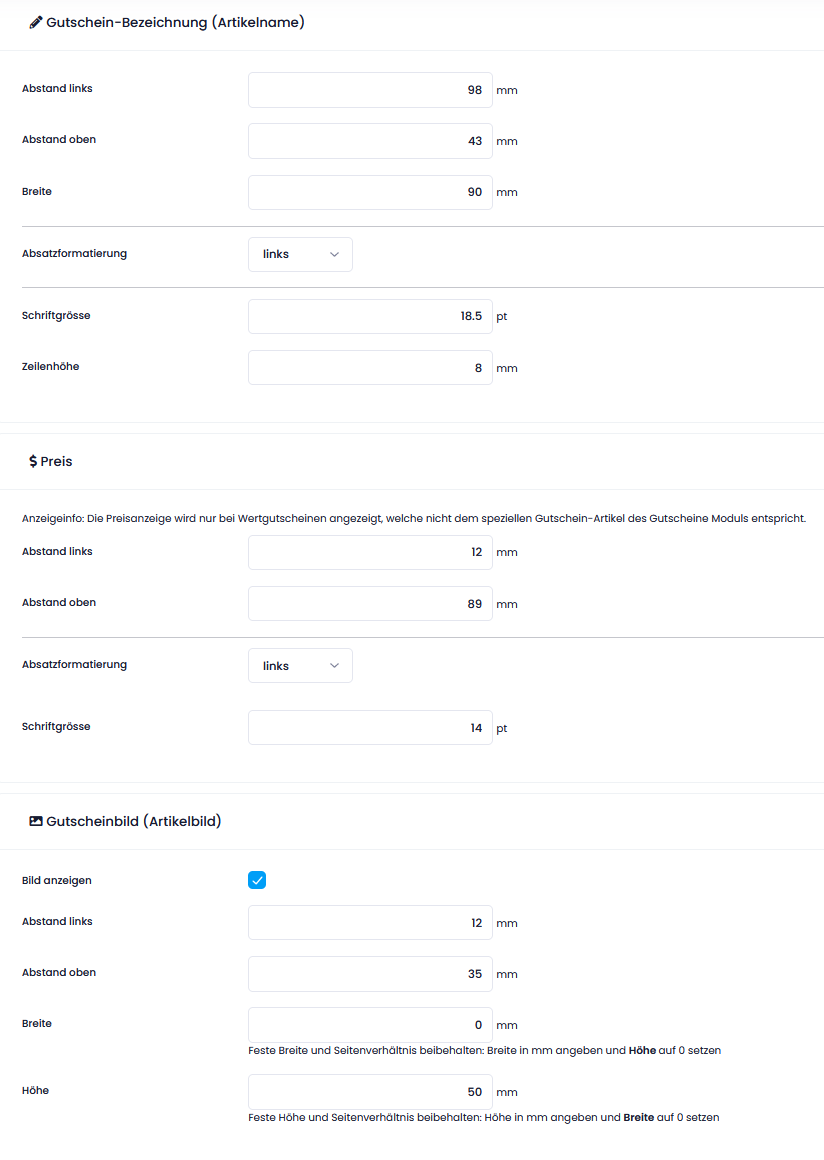
Nell’area sotto la configurazione di base definite quali contenuti appaiono sui vostri buoni e come vengono presentati visivamente.
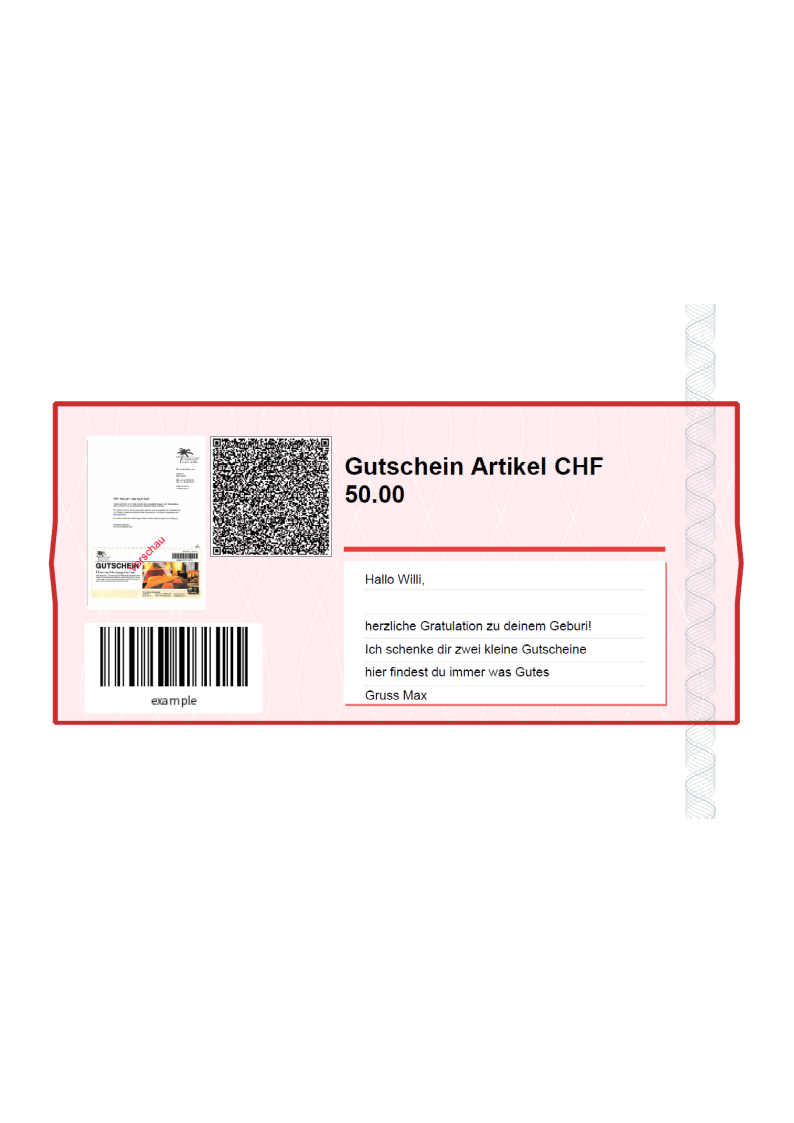
- Dedica: configurate il campo di testo per i vostri clienti. Potete limitare la lunghezza massima del testo e il numero di righe disponibili. Per la visualizzazione sul buono potete inoltre adattare individualmente dettagli di layout come l’interlinea e la dimensione del carattere.
- Denominazione del buono (nome articolo): adattate qui il layout e il posizionamento del nome dell’articolo sul buono.
- Immagine del buono (immagine articolo): scegliete se l’immagine articolo memorizzata deve essere visualizzata sul buono e definite il relativo layout.
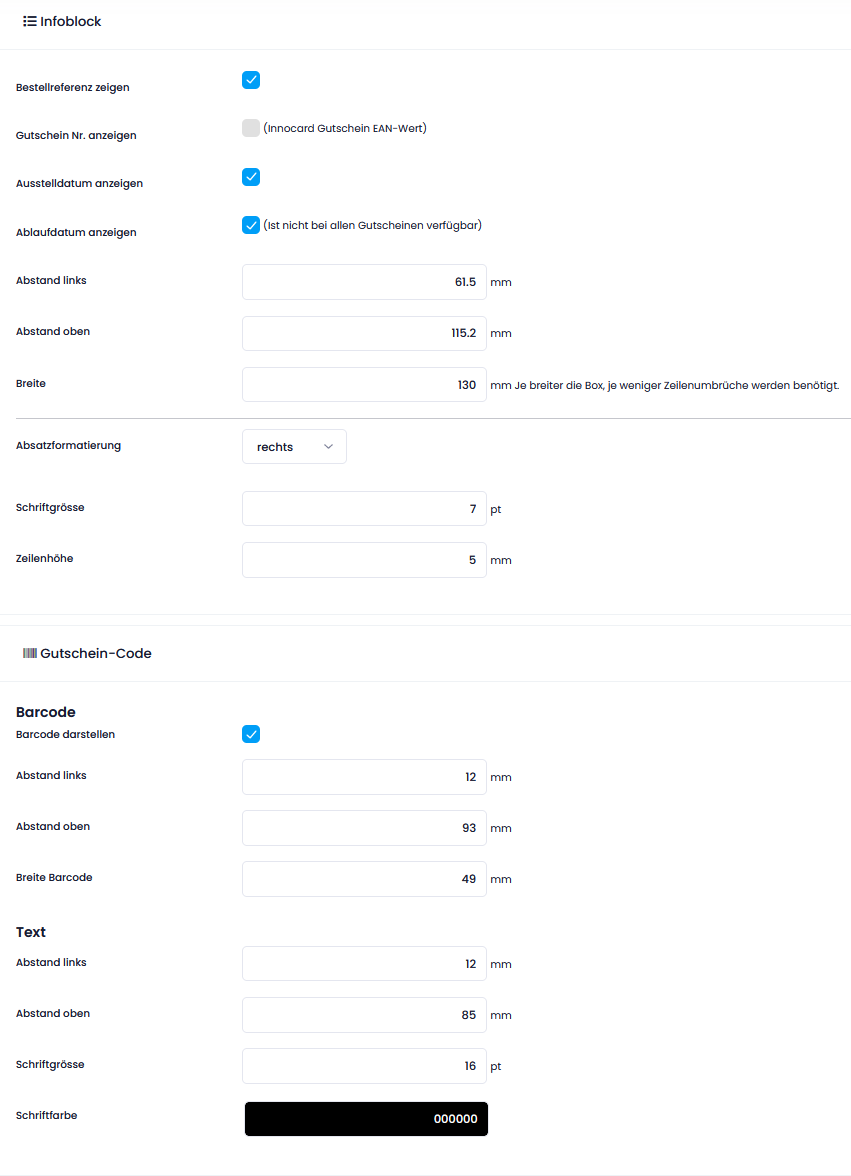
- Blocco info: qui determinate quali metadati (ad es. data di emissione o data di scadenza) devono apparire sul buono. Selezionate semplicemente le informazioni desiderate. Anche il layout del blocco info è configurabile individualmente.
- Codice buono o QR-Code: consentite una gestione rapida in cassa. Scansionando il codice a barre o il QR-Code, l’articolo buono viene automaticamente inserito nel carrello del vostro sistema di cassa.
Suggerimento: verificate il layout del buono effettuando un acquisto di prova di un articolo buono.
Utilizzo (lato cliente)
- Selezionare il buono: a seconda della configurazione dell’articolo buono, il cliente può definire il valore del buono o il numero di buoni desiderato e inserire l’articolo nel carrello.
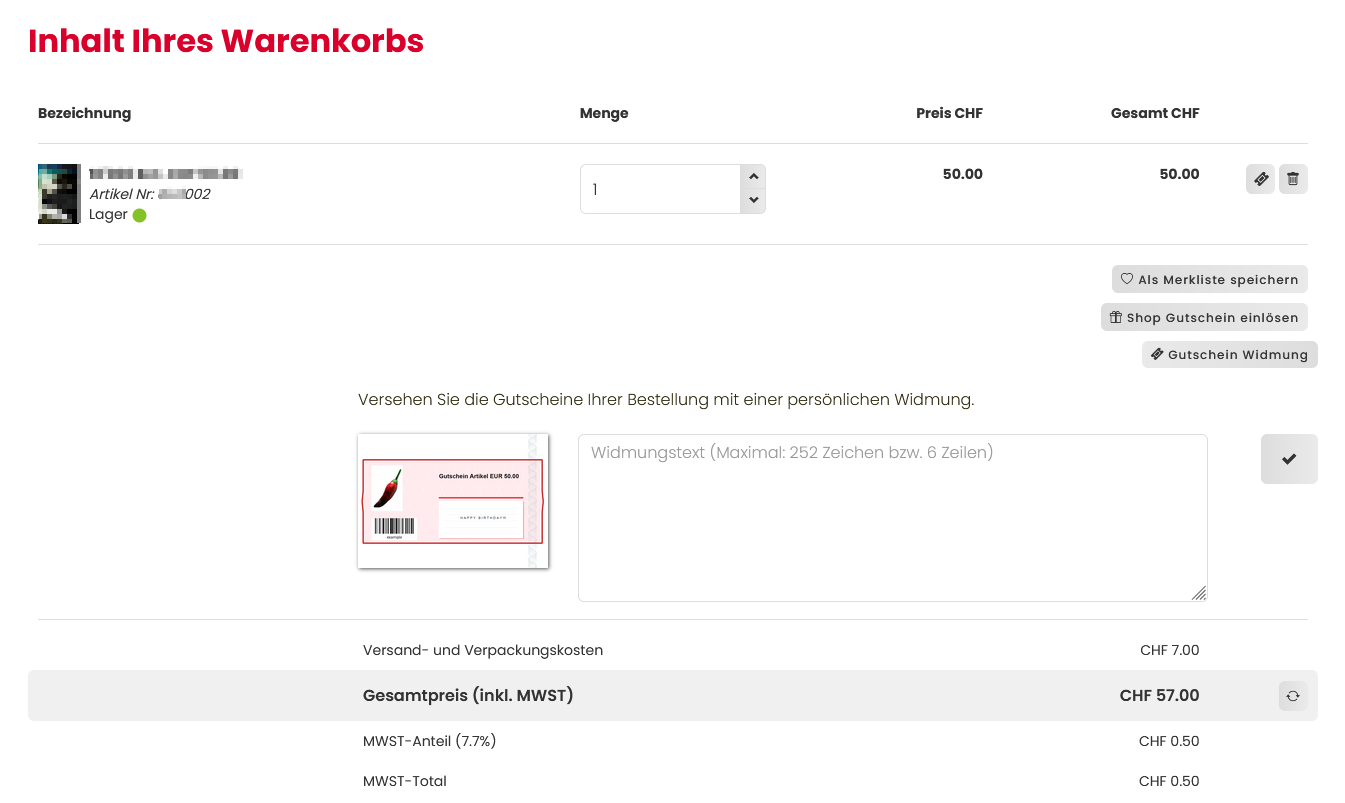
- Carrello: a seconda delle vostre impostazioni, già qui è possibile visualizzare il campo di inserimento per il testo personale tramite il pulsante “Dedica del buono”.
- Cassa: nel processo di checkout viene visualizzato il campo della dedica. Il cliente può inserire un testo o lasciare il campo vuoto. A sinistra compare una piccola anteprima del buono, che può essere ingrandita con un clic. Il sistema convalida automaticamente l’inserimento: se viene superato il numero massimo di caratteri o di righe, compare un messaggio corrispondente.
- Riepilogo dell’ordine: prima di concludere l’acquisto, un pulsante accanto alla posizione dell’articolo offre nuovamente la possibilità di aprire un’ultima volta l’anteprima del buono per verificare il layout.
- Invio del buono: dopo un acquisto andato a buon fine, il cliente riceve immediatamente il buono come PDF via e-mail.
- Eccezione per il pagamento anticipato: con il metodo di pagamento “Pagamento anticipato”, l’invio non avviene immediatamente. Il buono viene inviato automaticamente solo quando lo stato di pagamento nell’amministrazione PepperShop viene impostato su “Pagamento ricevuto”.
Inviare nuovamente il PDF del buono
Nell’account cliente: i vostri clienti possono attivare un nuovo invio via e-mail del PDF del buono nell’account cliente, nella vista dettagliata dell’ordine.
Nell’admin PepperShop: la stessa operazione è possibile anche nell’amministrazione PepperShop. Andate nel menu a “Clienti / Ordini” → “Ordini” e aprite l’ordine corrispondente. Nella sezione “Buoni” potete aprire il PDF del buono o attivare un nuovo invio al cliente.
Ulteriore aiuto
Avete domande o avete bisogno di assistenza? Avete esigenze particolari o desiderate una soluzione personalizzata per il vostro sistema? Il nostro team di supporto sarà lieto di aiutarvi. I servizi di supporto vengono fatturati in base al tempo impiegato a CHF 195.- / ora. Ecco come raggiungerci:
- E-mail: support@glarotech.ch
- Telefono: +41 (0)71 923 08 58
- Orari di apertura: Lunedì – Venerdì I 08:00h – 12:00h I 13:30h – 17:00h
Altre pagine utili
- FAQ (Domande frequenti)
- Moduli e Funzioni
- Interfacce