
Confronto articoli
Introduzione
Che cos'è il modulo Confronto articoli? Desiderate offrire ai vostri clienti la possibilità di confrontare gli articoli in modo semplice e immediato? Allora questo modulo è esattamente ciò che stavate cercando.
Con questo modulo, i vostri clienti possono prendere decisioni più facilmente e visualizzare e confrontare le informazioni più importanti.
Configurazione
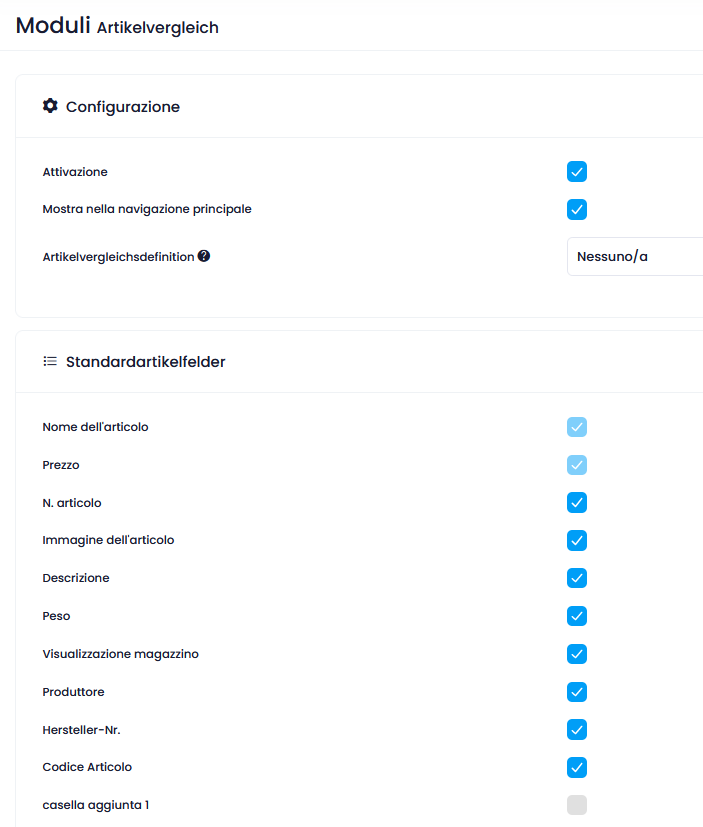
Dopo l’installazione del modulo, è possibile procedere con la configurazione. A tal fine, è necessario prestare attenzione ai seguenti campi.
- Mostra nella navigazione principale: Si prega di notare che se si desidera configurarlo in questo modo o rimuoverlo, è sempre necessario svuotare la cache dei contenuti nello shop e ricaricare il browser, altrimenti non sarà visibile alcuna modifica. È possibile svuotare completamente la cache dei contenuti nello shop sotto > Versione (in alto a destra) > Operazioni > Svuota cache contenuti (xy voci).
- Definizione confronto articoli: Questa opzione stabilisce quale definizione di caratteristica viene utilizzata per il gruppo di confronto articoli. Ciò significa che se sono state definite delle definizioni di caratteristiche, è possibile selezionarle qui; verranno quindi visualizzate nella finestra di confronto.
Campi articolo standard
Qui è possibile selezionare tutti i campi che devono essere visualizzati nella finestra per il confronto degli articoli. A seconda delle esigenze, è possibile definire anche campi aggiuntivi per determinati articoli.
Come si confrontano più articoli?
Di seguito vi mostriamo passo dopo passo come confrontare 2 o più articoli.
1.
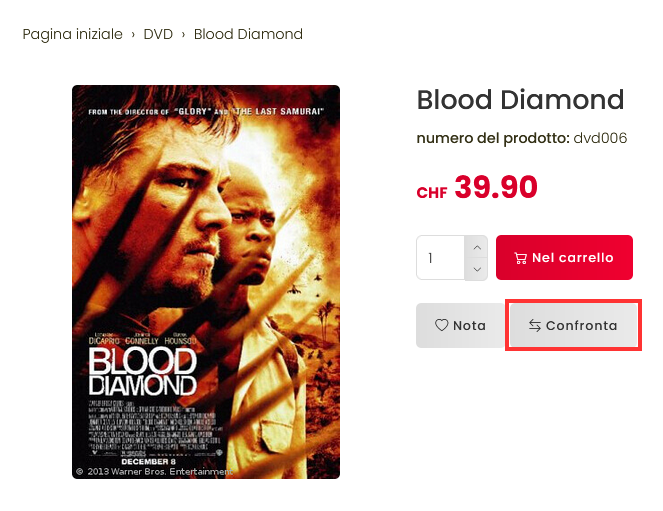
Selezionate 2 articoli che desiderate confrontare e aggiungeteli alla lista di confronto premendo il pulsante “Confronta”.
2.
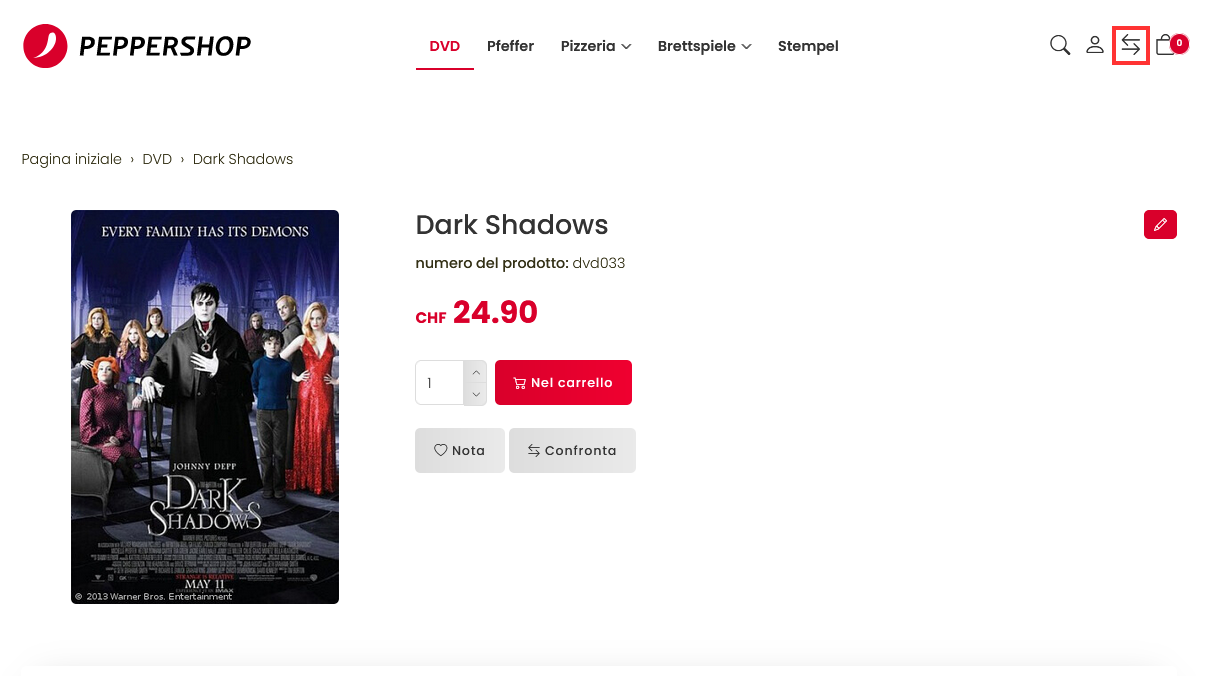
Ora potete premere l’icona Confronta nell’angolo in alto a destra per accedere alla panoramica del confronto.
3.
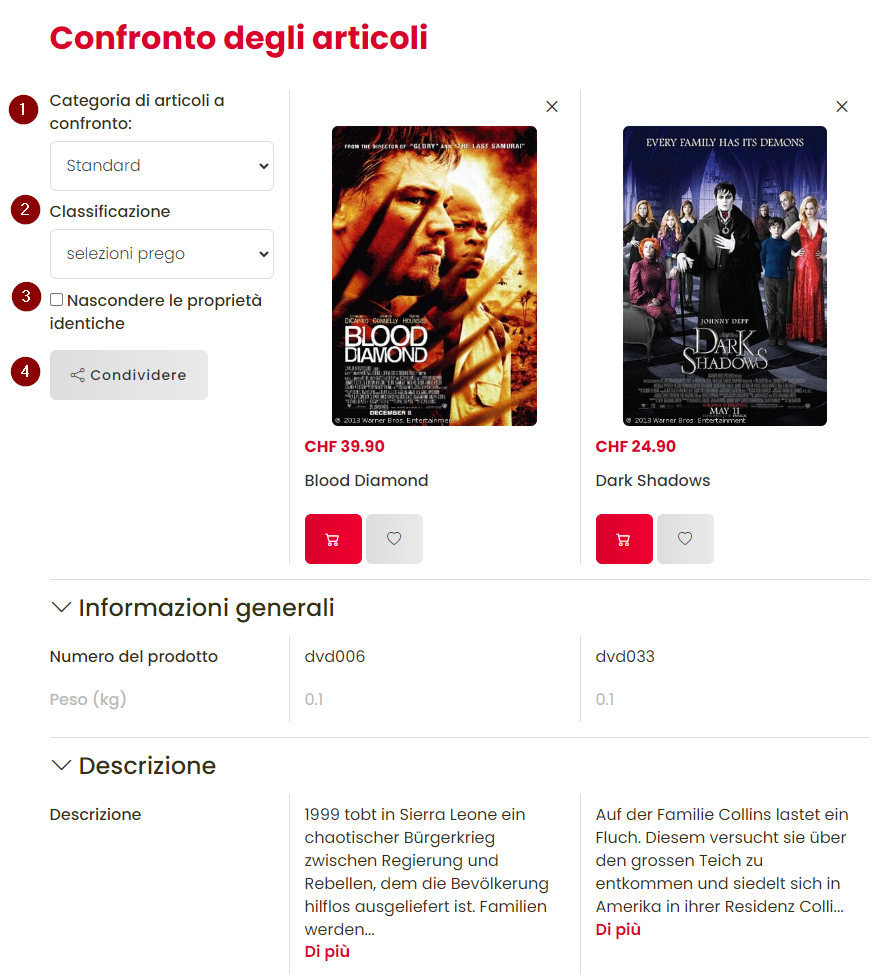
- Categoria articoli in confronto: Qui è possibile accettare le impostazioni predefinite, che mostrano tutti gli articoli nella lista di confronto. È anche possibile filtrare in base alle definizioni delle caratteristiche create in precedenza.
- Ordinamento: Nell’elenco a discesa per l’ordinamento, è possibile ordinare per prezzo più basso, prezzo più alto e popolarità.
- Nascondi caratteristiche identiche: Qui è possibile attivare o disattivare questa funzione.
- Condividi: Cliccando sull’icona di condivisione, verrà visualizzato un link per la condivisione. Potrete quindi copiarlo e condividerlo sui vostri social media.
Ulteriore aiuto
Avete domande o avete bisogno di assistenza? Avete esigenze particolari o desiderate una soluzione personalizzata per il vostro sistema? Il nostro team di supporto sarà lieto di aiutarvi. I servizi di supporto vengono fatturati in base al tempo impiegato a CHF 195.- / ora. Ecco come raggiungerci:
- E-mail: support@glarotech.ch
- Telefono: +41 (0)71 923 08 58
- Orari di apertura: Lunedì – Venerdì I 08:00h – 12:00h I 13:30h – 17:00h
Altre pagine utili
- FAQ (Domande frequenti)
- Moduli e Funzioni
- Interfacce