
Carta cliente
Introduzione
Con questo modulo puoi creare una carta cliente personalizzata per la tua attività e generare automaticamente le carte per i tuoi clienti. Quando la carta cliente viene scansionata, il cliente viene registrato automaticamente alla cassa e la vendita viene associata al cliente. La richiesta del nome cliente e la ricerca manuale non sono quindi più necessarie.
Necessario per iniziare
Installazione del modulo
Dove: Amministrazione PepperShop → “Moduli” → “Gestione moduli” → “Stampa carte cliente”
Configurazione della carta cliente
Dove: Dopo l’installazione riuscita, tramite “Gestisci modulo” oppure tramite Amministrazione PepperShop → “Moduli” → “Stampa carte cliente”
Per prima cosa configuri la carta cliente secondo le tue esigenze. Nella configurazione del modulo ci sono diverse sezioni:
Dimensioni della carta
| Impostazione | Unità | Descrizione |
|---|---|---|
| Altezza della carta | mm | L’altezza standard è 55 mm. |
| Larghezza della carta | mm | La larghezza standard è 85 mm. |
Generale
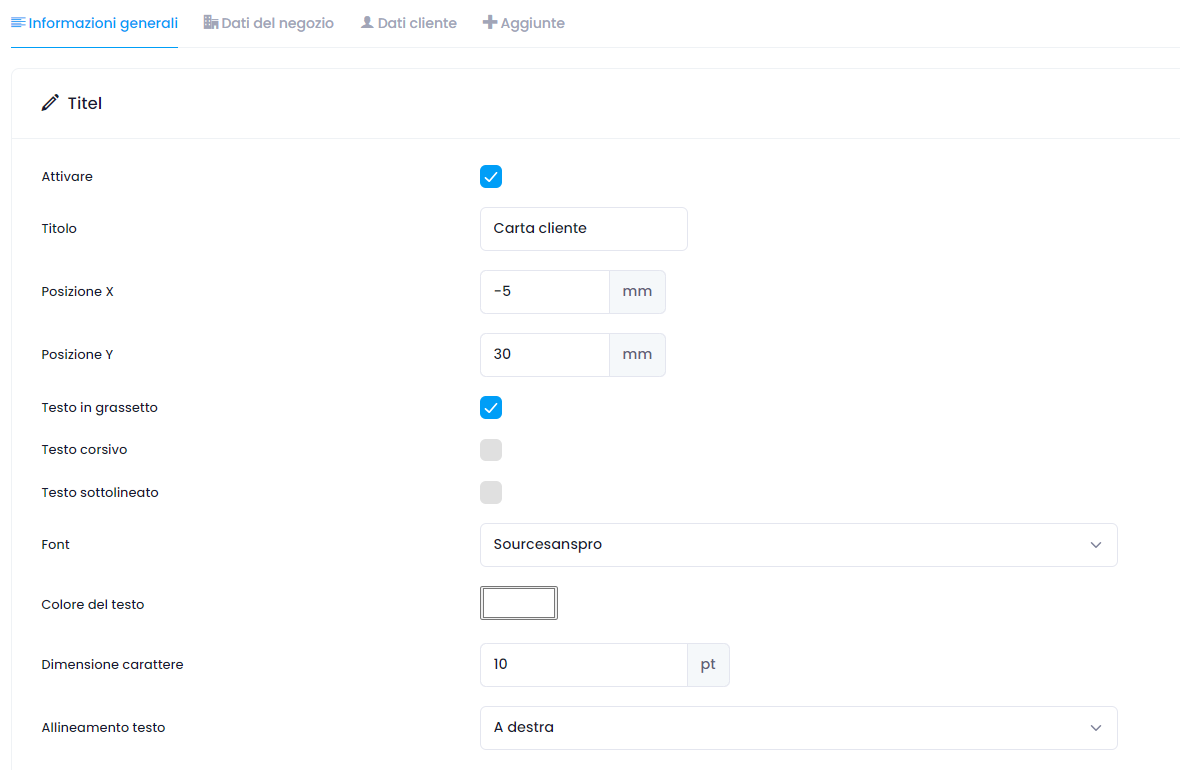
Nella scheda “Generale” puoi modificare e visualizzare il titolo della carta cliente.
Titolo
Il titolo della carta, ad esempio “Carta cliente”, “Mustermann Family Card”, “Carta socio”.
| Impostazione | Descrizione |
|---|---|
| Attiva | Attiva/disattiva il titolo. |
| Titolo | Testo del titolo visualizzato. |
| Posizione X | Posizione orizzontale del titolo. |
| Posizione Y | Posizione verticale del titolo. |
| Testo in grassetto | Il testo viene visualizzato in grassetto. |
| Testo in corsivo | Il testo viene visualizzato in corsivo. |
| Testo sottolineato | Il testo viene sottolineato. |
| Carattere | Carattere per il titolo (Arimo, DejaVuSans, Helvetica, Times, ecc.). |
| Colore del testo | Colore del testo del titolo. |
| Dimensione carattere | Dimensione del carattere. |
| Allineamento testo | Allineamento del testo (Sinistra, Centrato, Destra). |
Sfondo
Come sfondo della carta cliente puoi scegliere un’immagine o un colore:
Immagine
| Impostazione | Descrizione |
|---|---|
| Tipo di sfondo | Seleziona “Immagine”. |
| Carica sfondo | Carica un’immagine. |
| Posizione X | Posizione orizzontale del titolo. |
| Posizione Y | Posizione verticale del titolo. |
| Ridimensiona sfondo | Adatta la dimensione dell’immagine. |
Colore
| Impostazione | Descrizione |
|---|---|
| Tipo di sfondo | Seleziona “Tinta unita”. |
| Colore sfondo | Con un clic sul campo colore puoi scegliere il colore di sfondo. |
Dati del negozio
Nella scheda “Dati del negozio” trovi alcuni dati facoltativi relativi al tuo negozio. Puoi attivarli se lo desideri. I dati del negozio includono:
Logo
| Impostazione | Descrizione |
|---|---|
| Stampa logo sulla carta | Se non attivato, viene usato il logo standard del negozio. |
| Upload logo | Caricamento di file JPG, JPEG, PNG o GIF. |
| Posizione X | Posizione orizzontale del logo. |
| Posizione Y | Posizione verticale del logo. |
| Dimensione logo | Ridimensionamento del logo in percentuale. |
Indirizzo
| Impostazione | Descrizione |
|---|---|
| Attiva | Attiva/disattiva l’indirizzo del negozio. |
| Posizione X | Posizione orizzontale dell’indirizzo. |
| Posizione Y | Posizione verticale dell’indirizzo. |
| Testo in grassetto | L’indirizzo viene visualizzato in grassetto. |
| Testo in corsivo | L’indirizzo viene visualizzato in corsivo. |
| Testo sottolineato | L’indirizzo viene sottolineato. |
| Carattere | Carattere (Arimo, DejaVuSans, Helvetica, Times, ecc.). |
| Colore testo | Colore del testo dell’indirizzo. |
| Dimensione carattere | Dimensione del carattere. |
| Allineamento testo | Allineamento (Sinistra, Centrato, Destra). |
N. di telefono
| Impostazione | Descrizione |
|---|---|
| Attiva | Attiva/disattiva il numero di telefono. |
| Posizione X | Posizione orizzontale del numero di telefono. |
| Posizione Y | Posizione verticale del numero di telefono. |
| Testo in grassetto | Il testo viene visualizzato in grassetto. |
| Testo in corsivo | Il testo viene visualizzato in corsivo. |
| Testo sottolineato | Il testo viene sottolineato. |
| Carattere | Carattere (Arimo, DejaVuSans, Helvetica, Times, ecc.). |
| Colore testo | Colore del numero di telefono. |
| Dimensione carattere | Dimensione del carattere. |
| Allineamento testo | Allineamento (Sinistra, Centrato, Destra). |
URL del negozio
| Impostazione | Descrizione |
|---|---|
| Attiva | Attiva/disattiva l’URL del negozio. |
| URL del negozio | URL del sito web da visualizzare. |
| Posizione X | Posizione orizzontale dell’URL. |
| Posizione Y | Posizione verticale dell’URL. |
| Testo in grassetto | Il testo viene visualizzato in grassetto. |
| Testo in corsivo | Il testo viene visualizzato in corsivo. |
| Testo sottolineato | Il testo viene sottolineato. |
| Carattere | Carattere (Arimo, DejaVuSans, Helvetica, Times, ecc.). |
| Colore testo | Colore dell’URL. |
| Dimensione carattere | Dimensione del carattere. |
| Allineamento testo | Allineamento (Sinistra, Centrato, Destra). |
Dati cliente
Nella scheda “Dati cliente” puoi definire quali dati del cliente devono essere visualizzati sulla carta.
- Numero cliente
- Nome cliente
- E-mail cliente
- Codice cliente (codice QR da scansionare, ad es. nella web checkout)
Numero cliente
| Impostazione | Descrizione |
|---|---|
| Attiva | Attiva/disattiva il numero cliente. |
| Posizione X | Posizione orizzontale del numero cliente. |
| Posizione Y | Posizione verticale del numero cliente. |
| Testo in grassetto | Il testo viene visualizzato in grassetto. |
| Testo in corsivo | Il testo viene visualizzato in corsivo. |
| Testo sottolineato | Il testo viene sottolineato. |
| Carattere | Carattere (Arimo, DejaVuSans, Helvetica, Times, ecc.). |
| Colore testo | Colore del numero cliente. |
| Dimensione carattere | Dimensione del carattere. |
| Allineamento testo | Allineamento (Sinistra, Centrato, Destra). |
Nome cliente
| Impostazione | Descrizione |
|---|---|
| Attiva | Attiva/disattiva il nome cliente. |
| Posizione X | Posizione orizzontale del nome cliente. |
| Posizione Y | Posizione verticale del nome cliente. |
| Testo in grassetto | Il testo viene visualizzato in grassetto. |
| Testo in corsivo | Il testo viene visualizzato in corsivo. |
| Testo sottolineato | Il testo viene sottolineato. |
| Carattere | Carattere (Arimo, DejaVuSans, Helvetica, Times, ecc.). |
| Colore testo | Colore del nome cliente. |
| Dimensione carattere | Dimensione del carattere. |
| Allineamento testo | Allineamento (Sinistra, Centrato, Destra). |
| Attiva colore sfondo | Attiva/disattiva lo sfondo. |
| Colore sfondo | Colore dello sfondo. |
| Larghezza sfondo | Larghezza dell’area di sfondo. |
E-mail cliente
| Campo | Descrizione |
|---|---|
| Attiva | Attiva/disattiva l’indirizzo e-mail. |
| Posizione X | Posizione orizzontale dell’e-mail. |
| Posizione Y | Posizione verticale dell’e-mail. |
| Testo in grassetto | Il testo viene visualizzato in grassetto. |
| Testo in corsivo | Il testo viene visualizzato in corsivo. |
| Testo sottolineato | Il testo viene sottolineato. |
| Carattere | Carattere (Arimo, DejaVuSans, Helvetica, Times, ecc.). |
| Colore testo | Colore dell’indirizzo e-mail. |
| Dimensione carattere | Dimensione del carattere. |
| Allineamento testo | Allineamento (Sinistra, Centrato, Destra). |
Codice cliente
| Impostazione | Descrizione |
|---|---|
| Stampa codice cliente | Attiva/disattiva il codice cliente. |
| Tipo di codice | Formato del codice (barcode o codice QR). |
| Posizione X | Posizione orizzontale del codice. |
| Posizione Y | Posizione verticale del codice. |
| Altezza/larghezza QR code | Dimensione del codice QR. |
Extra
Nella scheda “Extra” puoi visualizzare sulla carta attributi cliente definiti da te. Devi prima creare questi campi in “Impostazioni” → “Attributi cliente”. È importante che il campo extra venga utilizzato e salvato. Successivamente può essere selezionato in Campo cliente aggiuntivo. In caso contrario sono visibili solo i primi due campi: “Attiva” e “Campo”.
Attributi cliente (prerequisito)
Dove: Amministrazione PepperShop → “Impostazioni” → “Attributi cliente” → cercare “Campo aggiuntivo 1”
| Impostazione | Descrizione | Stato | Nota |
|---|---|---|---|
| Descrizione | Testo del tuo campo aggiuntivo | — | Disattivato per multilingua |
| Usa | Attiva/disattiva il campo aggiuntivo | ✅ Attivo | — |
| Verifica | Deve essere un campo obbligatorio? | ⬜ Inattivo | Compilazione obbligatoria |
| Salva | Salva i dati sul cliente (attivo) o sull’ordine (inattivo) | ✅ Attivo | Salvare sul cliente |
| Nell’indirizzo di consegna | Il campo viene mostrato nell’indirizzo di consegna | ⬜ Inattivo | — |
| Menu a tendina | Elenco separato da punto e virgola delle voci del menu a tendina | — | Vuoto / Possibili altre voci |
Poi torna al modulo.
Campo cliente aggiuntivo
| Impostazione | Descrizione |
|---|---|
| Attiva | Attiva/disattiva il campo cliente aggiuntivo. |
| Campo | Selezione del campo aggiuntivo da visualizzare. |
| Posizione X | Posizione orizzontale del campo aggiuntivo (nascosto) |
| Posizione Y | Posizione verticale del campo aggiuntivo (nascosto) |
| Testo in grassetto | Il testo viene visualizzato in grassetto (nascosto) |
| Testo in corsivo | Il testo viene visualizzato in corsivo (nascosto) |
| Testo sottolineato | Il testo viene sottolineato (nascosto) |
| Carattere | Carattere (nascosto) (Arimo, DejaVuSans, Helvetica, Times, ecc.) |
| Colore testo | Colore del campo aggiuntivo (nascosto) |
| Dimensione carattere | Dimensione del carattere (nascosto) |
| Allineamento testo | Allineamento (nascosto) (Sinistra, Centrato, Destra) |
Generazione delle carte cliente
Nel modulo
Nel modulo, nella sezione “Crea carta / Anteprima”, puoi generare singole carte cliente oppure generare carte per tutti i nuovi clienti.
| Elemento | Descrizione |
|---|---|
| Cliente | Menu a tendina per selezionare un cliente specifico |
| Genera carta PDF | Genera una carta cliente PDF per il cliente selezionato |
| Genera carte di tutti i nuovi clienti | Genera carte cliente per tutti i nuovi clienti |
| Ripristina valori standard | Reimposta tutte le configurazioni ai valori standard (ATTENZIONE: le impostazioni personalizzate andranno perse!) |
| Reimposta data dei nuovi clienti | Reimposta la data per i nuovi clienti |
| Numero di nuovi clienti dall’ultima generazione di tutti i nuovi clienti: | Numero di clienti dall’ultima generazione di massa |
| Data dell’ultima generazione di tutti i nuovi clienti: | Timestamp dell’ultima generazione di massa |
Sul cliente
Puoi modificare il cliente desiderato nella gestione clienti.
Dove: Amministrazione PepperShop → “Clienti” → Modifica cliente
Nella vista dettaglio cliente, a sinistra vedi un riquadro con i dettagli cliente. In basso nel riquadro trovi il pulsante “Mostra carta cliente”. Clicca il pulsante. Si apre una nuova scheda del browser con la carta cliente generata.
Ulteriore aiuto
Hai domande o bisogno di supporto? Hai requisiti particolari o desideri una soluzione personalizzata per il tuo sistema? Il nostro team di supporto è lieto di aiutarti. I servizi di supporto sono fatturati in base all’impegno a CHF 195.- / ora. Ecco come contattarci:
- E-mail: support@glarotech.ch
- Telefono: +41 (0)71 923 08 58
- Orari di apertura: Lunedì – Venerdì I 08:00h – 12:00h I 13:30h – 17:00h
Altre pagine utili
- FAQ (Domande frequenti)
- Moduli e Funzioni
- Interfacce