
Wallee E-Commerce
Introduzione
Wallee AG è un fornitore di servizi di pagamento estremamente popolare. Un’ampia gamma di modalità di pagamento elettroniche e di carte di credito può essere integrata in PepperShop in modo rapido, semplice e affidabile.
Se è interessato, si rivolga alla Glarotech GmbH. Successivamente le invieremo volentieri i contratti. Dopo la firma da parte sua e la verifica dei contratti, le creeremo un accesso al backend “wallee” e le invieremo poi i dati di accesso.
I contratti di acquiring aggiuntivi come TWINT e PostFinance possono essere ordinati direttamente presso i fornitori. https://www.twint.ch/it/acquirer/twint-acquiring-ag/?lang=it https://www.postfinance.ch/it/imprese/prodotti/incassare/online.html
Configurazione del modulo
Installazione del modulo
Il modulo può essere selezionato e installato seguendo questo percorso: “Amministrazione del negozio” → “Moduli” → “Gestione moduli” → “Wallee”.
Successivamente il modulo può essere attivato. Gli altri dati per completare il formulario si trovano nel backend di wallee AG.
Si tratta dei seguenti dati:
| Funzione | Descrizione |
|---|---|
| SpaceID |
Lo SpaceID serve a collegare il suo negozio all'area wallee corretta. In questo modo il modulo sa in quale conto wallee o Space devono essere elaborati i pagamenti. Senza lo SpaceID corretto non è possibile un'assegnazione univoca tra PepperShop e il suo ambiente wallee. |
| UserID | Lo UserID identifica l’utente dell’applicazione in wallee tramite il quale il modulo si collega all’interfaccia wallee. |
| Secret | Il Secret serve come chiave di autenticazione per la connessione sicura tra PepperShop e wallee. |
Backend wallee AG
Acceda al backend di wallee AG dopo aver ricevuto i dati di accesso.
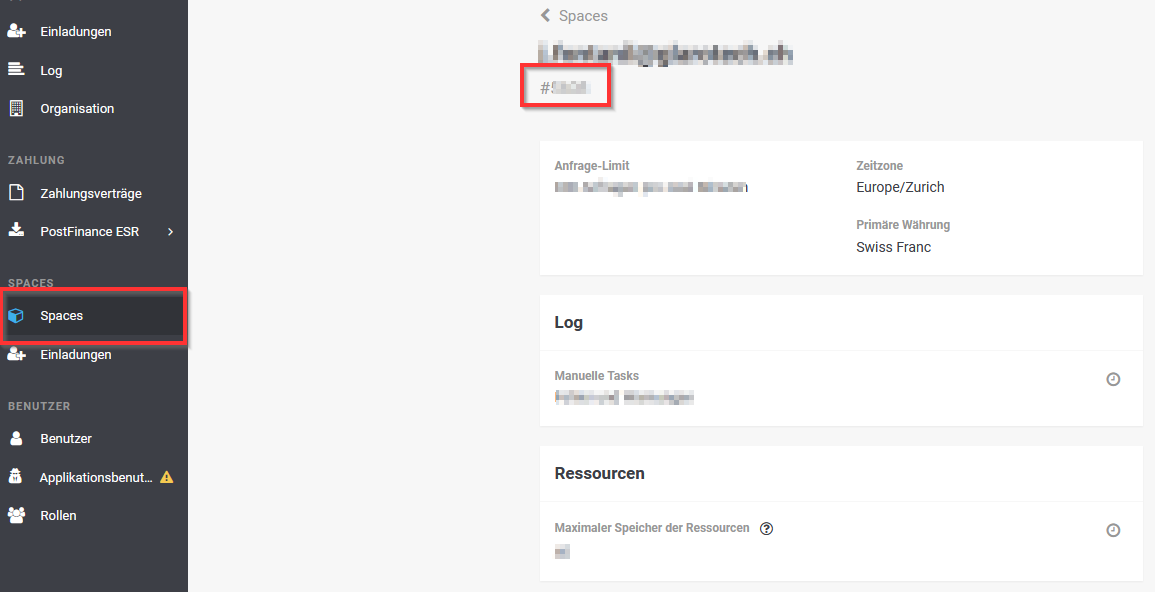
Lo SpaceID si trova sotto “Space” → “Visualizza Space (cliccare sul nome)". Trasferisca lo SpaceID nella configurazione del modulo di PepperShop. Il prefisso «#» dello SpaceID non deve essere trasferito.
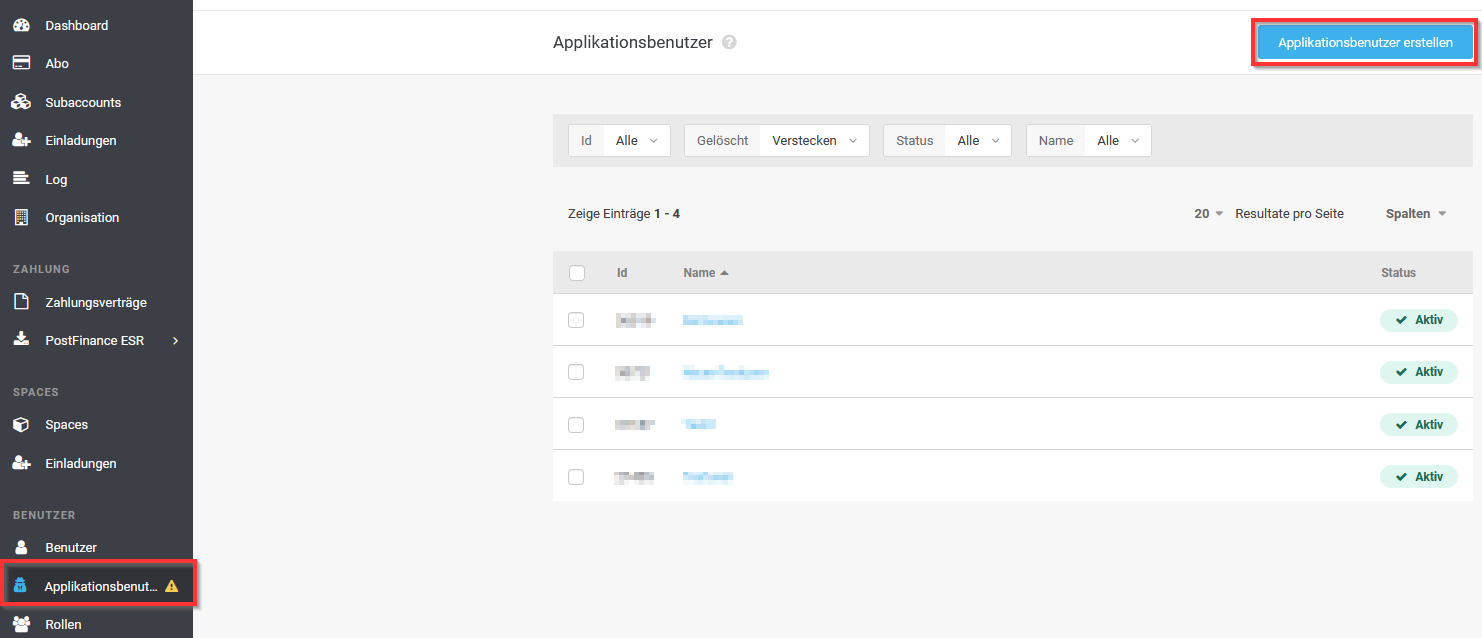
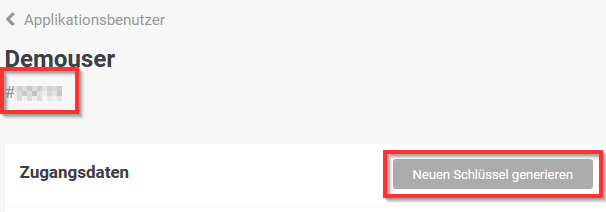
Per lo UserID e il Secret deve creare un utente nel backend “wallee” sotto “Sviluppatore di applicazioni” → “Utente dell’applicazione”. Come nome può ad esempio indicare PepperShop. Dopo la creazione riceve i dettagli di accesso. Può inserire l’ID utente nella configurazione del modulo sotto UserID e l’Authentication Key sotto Secret.
Infine deve ancora assegnare i ruoli all’utente dell’applicazione. Clicchi sulla finestra di avviso “Assegnare ruoli” o a sinistra su “Ruoli”. Ora può cliccare sul segno più per “Account Roles”, “Subaccount Roles” e “Space Roles” e assegnare il ruolo. I campi si compilano automaticamente. Successivamente può salvare i ruoli.
Attivazione dei metodi di pagamento in PepperShop
Nell’“Amministrazione del negozio” del PepperShop, vada su “Impostazioni” → “Impostazioni generali” → “Metodi di pagamento”. Attivi ora i metodi di pagamento elettronici / le carte di credito.
Può attivare i metodi di pagamento desiderati e selezionare “wallee” nel “Handling”.
Successivamente salvi la pagina e passi a “Impostazioni” → “Paesi di consegna / Spedizione”. Modifichi qui il paese di consegna desiderato e spunti le caselle del metodo di pagamento carta di credito.
Passi ora ancora sotto “Moduli” nel modulo “Wallee”. Colleghi i mezzi di pagamento al “processore” corretto del suo “wallee” e salvi le impostazioni.
I metodi di pagamento vengono ora visualizzati nel suo negozio.
Contattare wallee
Per domande sul suo backend “wallee” si rivolga direttamente a wallee AG.
Telefono: +41 (0) 44 505 13 60 / +49 40 2999 60117.
Ulteriore aiuto
Avete domande o avete bisogno di assistenza? Avete esigenze particolari o desiderate una soluzione personalizzata per il vostro sistema? Il nostro team di supporto sarà lieto di aiutarvi. I servizi di supporto vengono fatturati in base al tempo impiegato a CHF 195.- / ora. Ecco come raggiungerci:
- E-mail: support@glarotech.ch
- Telefono: +41 (0)71 923 08 58
- Orari di apertura: Lunedì – Venerdì I 08:00h – 12:00h I 13:30h – 17:00h
Altre pagine utili
- FAQ (Domande frequenti)
- Moduli e Funzioni
- Interfacce