
Print at Home
Introduction
Avec le module “Print at Home”, les clients de votre boutique en ligne peuvent ajouter une dédicace personnelle aux bons d’achat et aux tickets. Après l’achat, ils reçoivent automatiquement le bon d’achat au format PDF par e-mail et peuvent l’imprimer directement chez eux.
Dans l’administration PepperShop, vous concevez la mise en page de vos bons d’achat et tickets selon vos souhaits individuels. Le système génère les documents automatiquement sur la base de vos spécifications.
Pendant le processus de commande, votre client reçoit un aperçu en direct du bon d’achat. Après la conclusion réussie de l’achat, le document PDF est envoyé au client immédiatement et de manière entièrement automatique par e-mail.
Dans ce guide, nous expliquons comment paramétrer la fonction Print@Home, configurer la mise en page du bon d’achat et comment les clients peuvent acheter un bon d’achat.
Avantages du module
-
Augmentation du chiffre d’affaires grâce aux achats de dernière minute : les clients qui sont « en retard » peuvent acquérir un bon d’achat à tout moment. Comme l’envoi postal n’est plus nécessaire, vous favorisez les décisions d’achat spontanées et sécurisez des ventes qui auraient autrement été perdues.
-
Gain de temps et d’argent considérable : l’ensemble du processus s’exécute de manière entièrement automatique. Vous vous épargnez la création manuelle, l’impression, l’emballage et le passage à la poste.
-
Expérience d’achat moderne : Print@Home est la norme dans les boutiques en ligne modernes. Grâce à la dédicace personnelle avant l’achat, vous proposez un produit contemporain et émotionnel plutôt qu’un bon d’achat standard anonyme.
-
Aucun risque d’expédition et zéro frais de port : il n’y a plus de lettres perdues en cours d’acheminement et aucun frais d’expédition pour vous ou vos clients. Cela augmente le taux de conversion dans le panier.
Configuration du module
Nécessaire pour commencer
Configuration de base
-
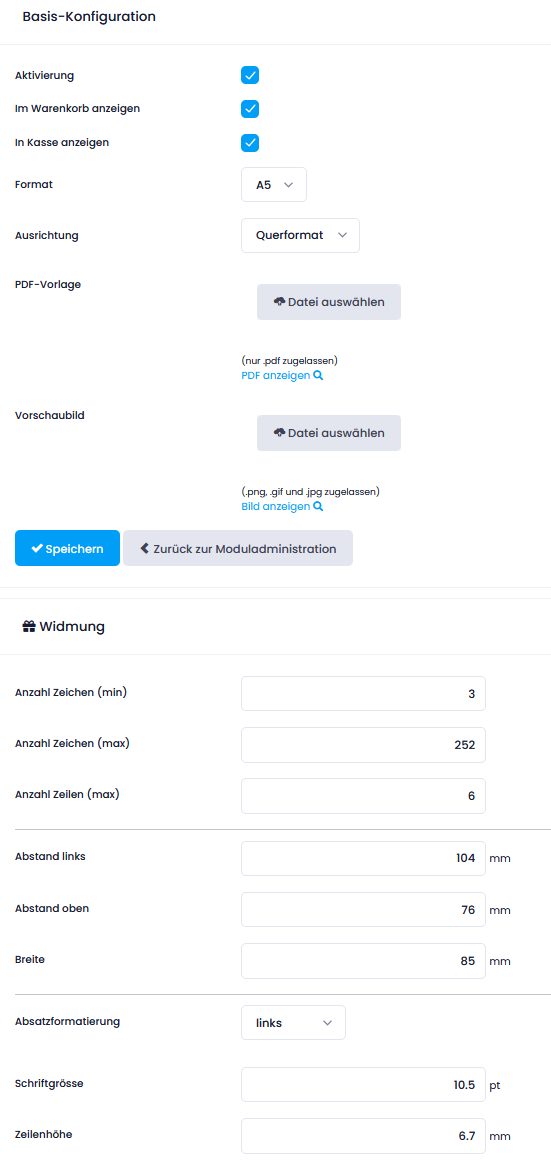
Activation : ce n’est qu’après avoir coché la case que des bons d’achat peuvent être générés.
-
Afficher dans le panier : si cette option est activée, le bouton “Dédicace du bon” s’affiche à l'étape de commande “Panier”. Un clic sur le bouton fait apparaître le champ de dédicace.
-
Afficher à la caisse : si cette option est activée, le champ de dédicace s’affiche à l'étape de commande “Caisse”.
-
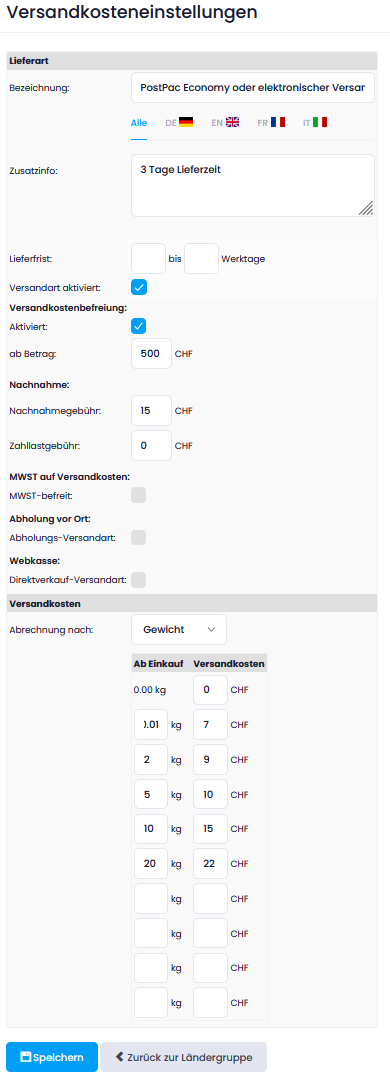
Exemption des frais de port : si cette option est activée, aucun frais de port n’est facturé pour Print@Home. (Recommandé)
-
Format : sélectionnez le format de page du PDF.
-
Orientation : choisissez entre le format paysage ou portrait.
-
Modèle PDF : si vous utilisez votre propre modèle, téléchargez-le ici sous forme de fichier PDF. Le format de page doit correspondre aux paramètres de format et d’orientation. Le bouton “Afficher le PDF” ouvre le fichier précédemment téléchargé. (Vous devez d’abord enregistrer les paramètres.)
- Conseil : pour éviter les retours d’e-mails (bounces), une petite taille de fichier est recommandée.
-
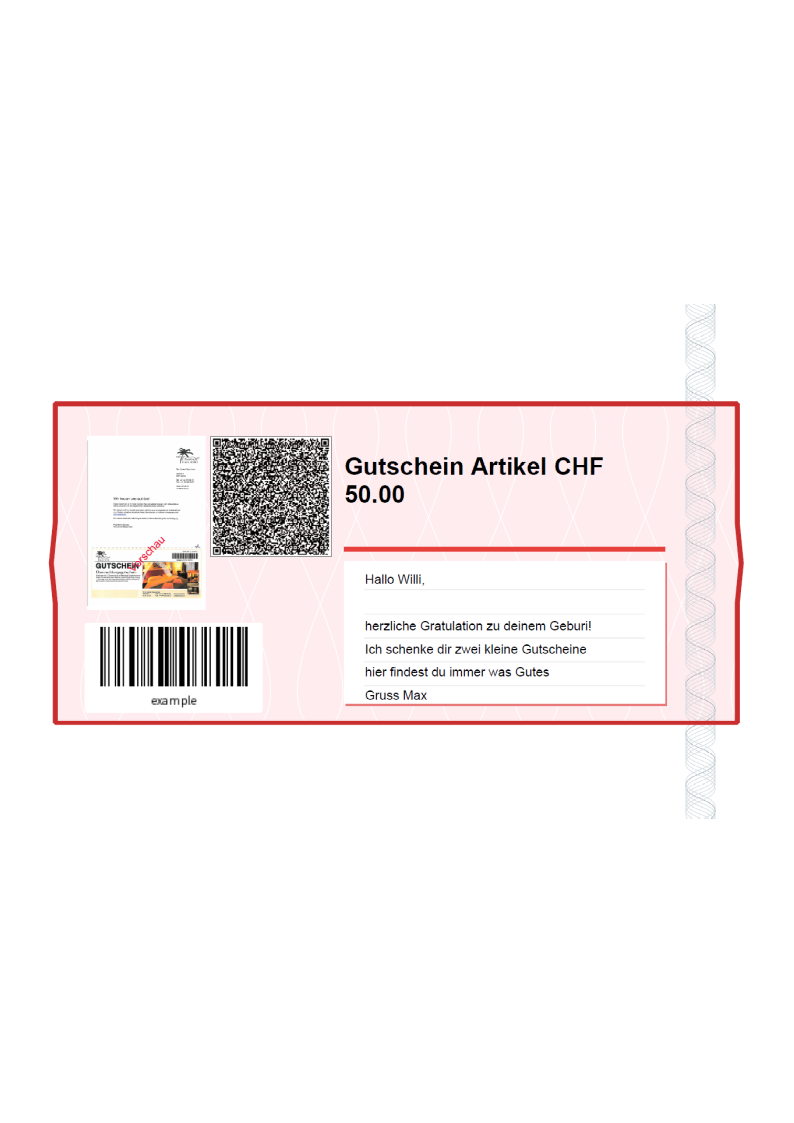
Image d’aperçu : l’image d’aperçu permet au client de contrôler visuellement le bon d’achat. Elle est créée automatiquement par le système PepperShop et actualisée en temps réel à chaque modification de la dédicace. Vous pouvez éventuellement télécharger ici une image de remplacement (fallback) au cas où la génération automatique ne serait pas possible dans des cas exceptionnels. Téléchargez pour cela un fichier image de votre modèle PDF.
Configuration des éléments du bon d’achat
Dans la zone sous la configuration de base, vous définissez quels contenus apparaissent sur vos bons d’achat et comment ils sont présentés visuellement.
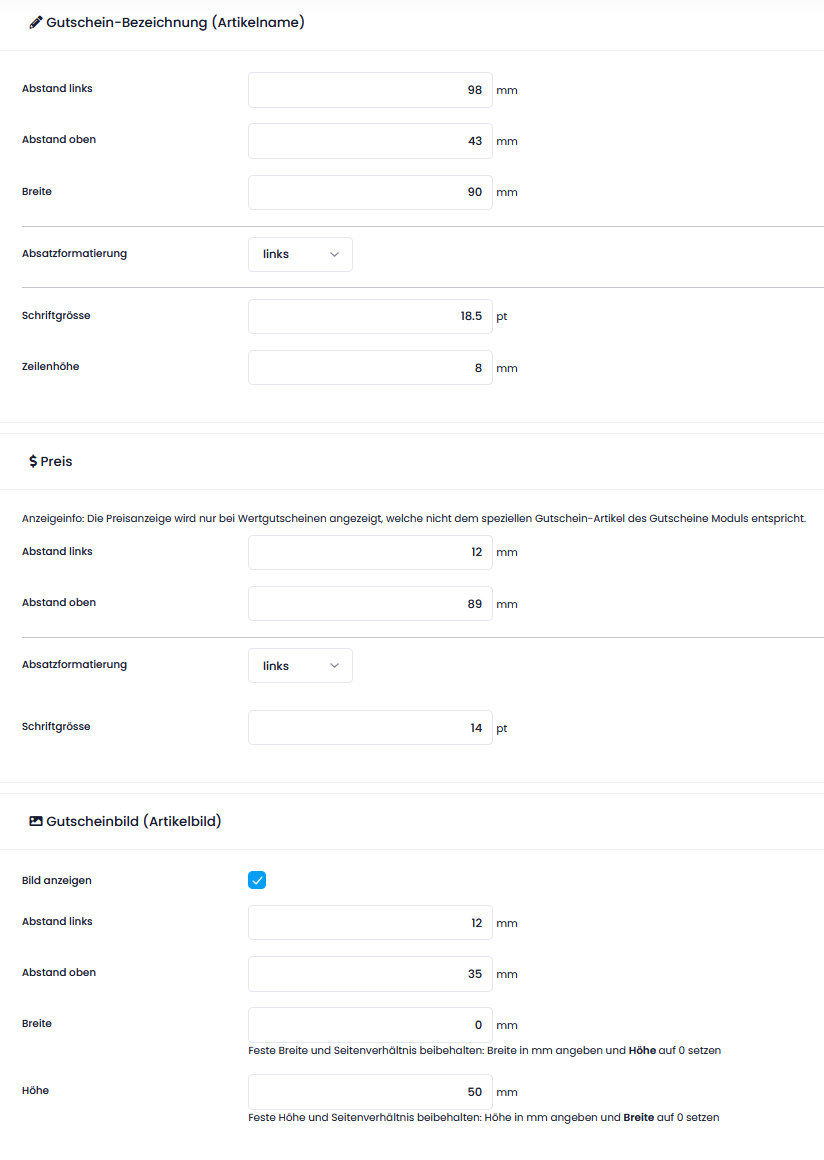
- Dédicace : configurez le champ de texte pour vos clients. Vous pouvez limiter la longueur maximale du texte ainsi que le nombre de lignes disponibles. Pour l’affichage sur le bon d’achat, vous pouvez également adapter individuellement des détails de mise en page tels que l’interligne et la taille de police.
- Désignation du bon (nom de l’article) : adaptez ici la mise en page et le positionnement du nom de l’article sur le bon d’achat.
- Image du bon (image de l’article) : choisissez si l’image d’article enregistrée doit être affichée sur le bon d’achat et définissez sa mise en page.
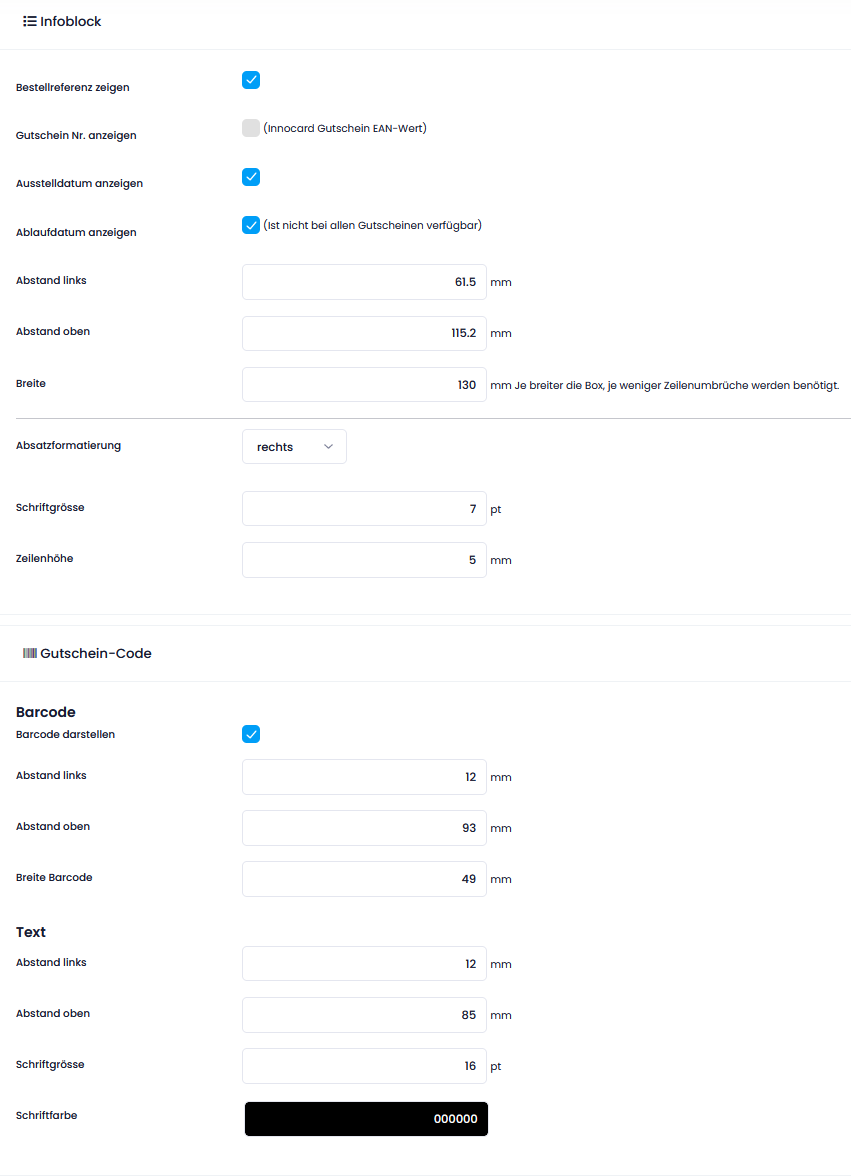
- Bloc d’infos : vous déterminez ici quelles métadonnées (p. ex. date d'émission ou date d’expiration) doivent apparaître sur le bon d’achat. Cochez simplement les informations souhaitées. La mise en page du bloc d’infos est également configurable individuellement.
- Code du bon ou QR-Code : permettez un traitement rapide à la caisse. En scannant le code-barres ou le QR-Code, l’article bon d’achat est automatiquement ajouté au panier de votre système de caisse.
Conseil : vérifiez la mise en page de votre bon d’achat en effectuant un achat test d’un article bon d’achat.
Utilisation (côté client)
- Sélectionner un bon d’achat : selon la configuration de l’article bon d’achat, le client peut définir la valeur du bon ou le nombre de bons souhaité et ajouter l’article au panier.
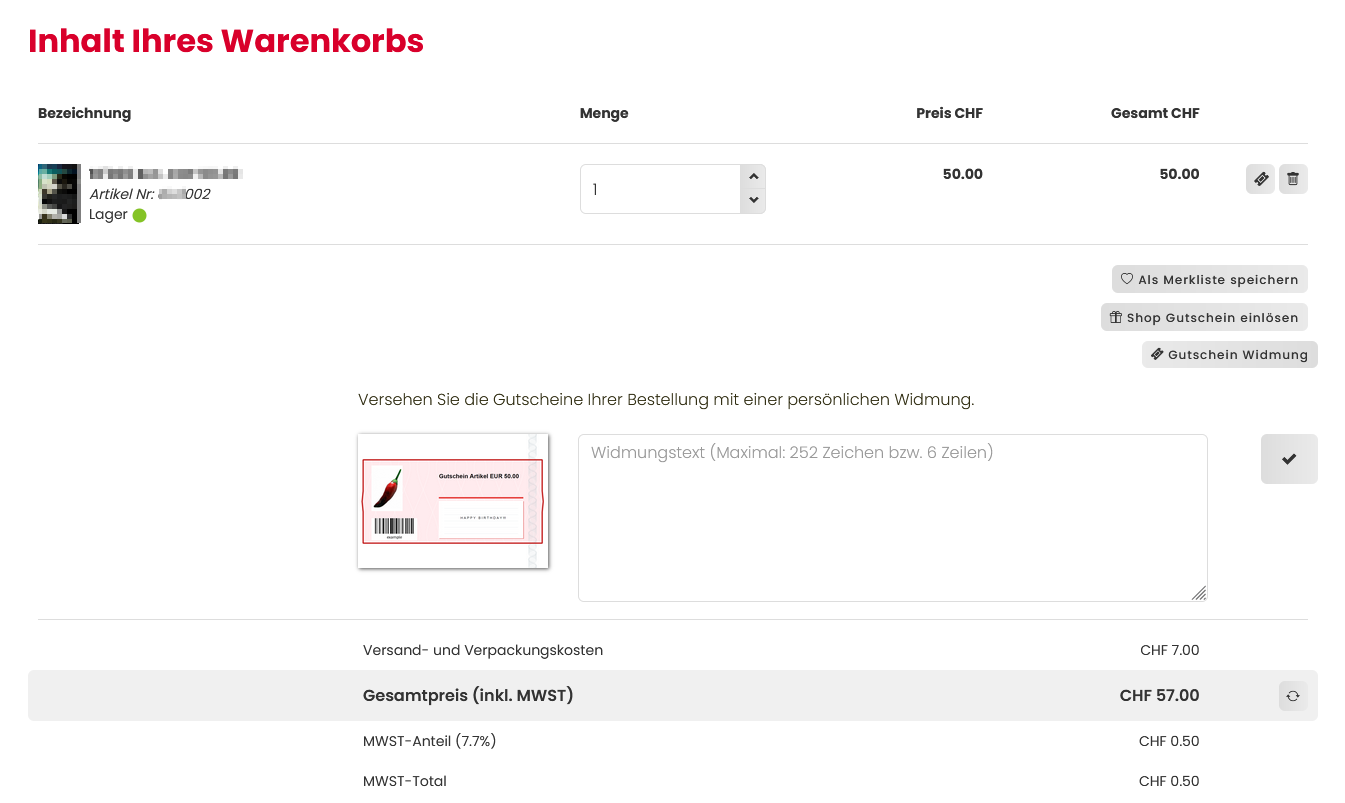
- Panier : selon vos paramètres, le champ de saisie du texte personnel peut déjà s’afficher ici via le bouton “Dédicace du bon”.
- Caisse : le champ de dédicace s’affiche dans le processus de commande. Le client peut y saisir un texte ou laisser le champ vide. Un petit aperçu du bon d’achat apparaît à gauche et peut être agrandi d’un clic. Le système valide automatiquement la saisie : si le nombre maximal de caractères ou de lignes est dépassé, un message correspondant s’affiche.
- Aperçu de la commande : avant de finaliser l’achat, un bouton à côté de la position de l’article offre à nouveau la possibilité d’ouvrir une dernière fois l’aperçu du bon d’achat afin de vérifier la mise en page.
- Envoi du bon d’achat : après un achat réussi, le client reçoit immédiatement le bon d’achat au format PDF par e-mail.
- Exception pour le paiement anticipé : avec le mode de paiement “Paiement anticipé”, l’envoi n’a pas lieu immédiatement. Le bon d’achat n’est envoyé automatiquement que lorsque le statut de paiement dans l’administration PepperShop est défini sur “Paiement reçu”.
Renvoyer le PDF du bon d’achat
Dans le compte client : vos clients peuvent déclencher un nouvel envoi par e-mail du PDF du bon d’achat dans le compte client, dans la vue détaillée de la commande.
Dans l’admin PepperShop : la même opération est également possible dans l’administration PepperShop. Pour cela, allez dans le menu “Clients / Commandes” → “Commandes” et ouvrez la commande correspondante. Dans la section “Bons d’achat”, vous pouvez ouvrir le PDF du bon d’achat ou déclencher un nouvel envoi au client.
Aide supplémentaire
Avez-vous des questions ou avez-vous besoin d’assistance ? Avez-vous des exigences particulières ou souhaitez-vous une solution individuelle pour votre système ? Notre équipe de support se fera un plaisir de vous aider. Les prestations de support sont facturées au temps passé au tarif de CHF 195.- / heure. Voici comment nous joindre :
- E-Mail : support@glarotech.ch
- Téléphone : +41 (0)71 923 08 58
- Heures d’ouverture : Lundi – Vendredi I 08:00h – 12:00h I 13:30h – 17:00h
Autres pages utiles
- FAQ (Foire aux questions)
- Modules & Fonctions
- Interfaces